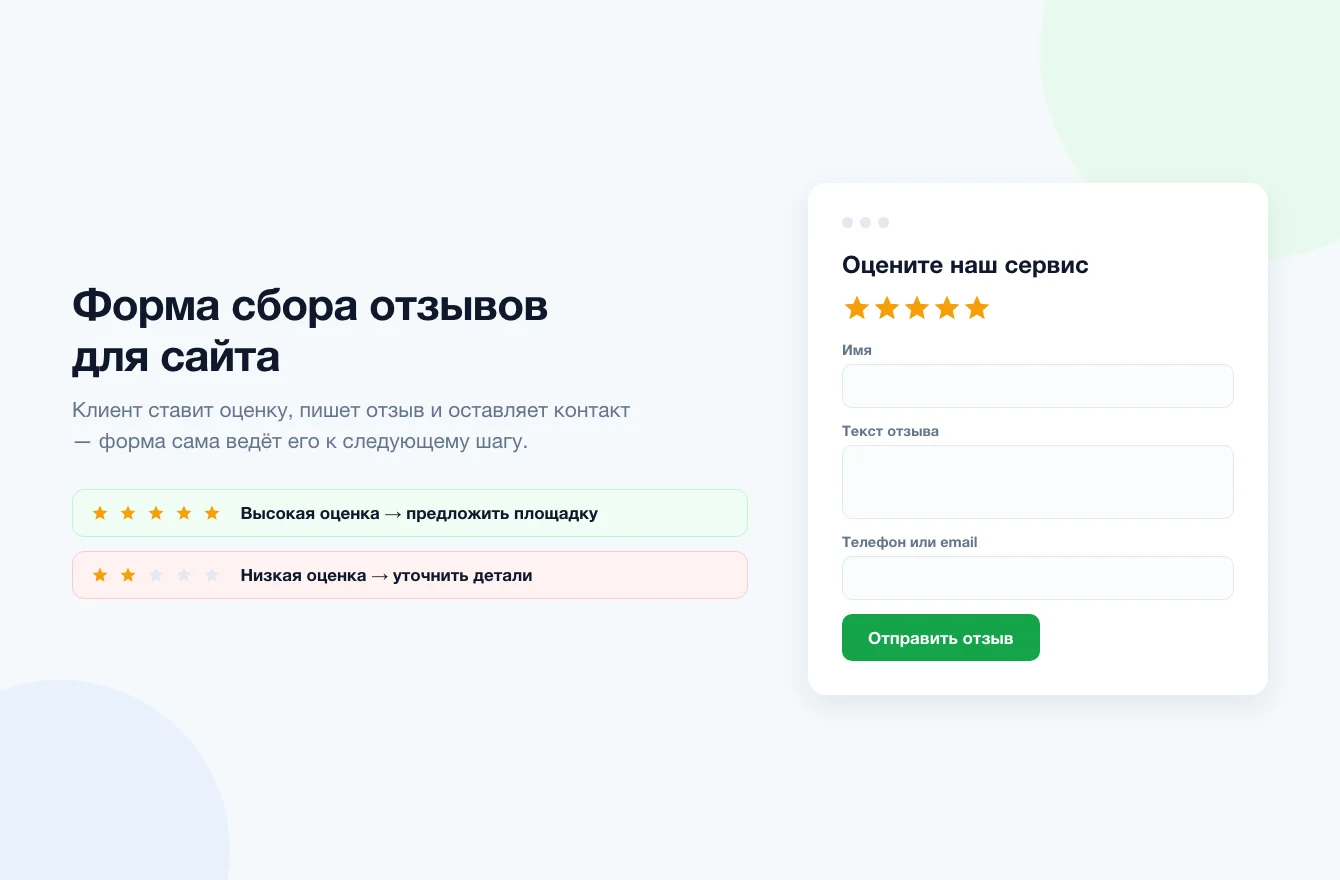
Форма сбора отзывов для сайта нужна не только для красивой кнопки «Оставить отзыв». Это инструмент, с помощью которого клиент может быстро оценить сервис, написать отзыв и при необходимости оставить контакт для ответа. После отправки отзыв можно передать менеджеру, опубликовать на сайте или предложить клиенту поделиться им на публичной площадке.
Если форма сделана слишком длинной, её бросают. Если она стоит не в том месте, её не замечают. Если после оценки ничего не происходит, бизнес получает текст отзыва, но теряет шанс использовать отзыв для повышения доверия к компании.
Ниже — практичная схема: какие поля добавить, где разместить форму, что показать клиенту после оценки и как связать сбор отзывов с CRM, QR-кодом и виджетом.
Что должна делать форма сбора отзывов для сайта
Хорошая форма решает сразу четыре задачи:
- помогает клиенту оставить отзыв без регистрации и лишних шагов;
- собирает оценку, текст и контакт, если нужен ответ;
- помогает понять настроение клиента по оценке;
- передаёт отзыв туда, где с ним дальше работает команда.
Обычная форма обратной связи часто заканчивается на сообщении «спасибо, мы получили ваш ответ». Для отзывов этого мало. Здесь важно не просто принять текст, а встроить его в процесс: показать лучшие отзывы на сайте, предложить публичную площадку тем, кто готов поделиться мнением, и дать недовольному клиенту простой способ подробно описать проблему.
В Proofwall форма размещается на сайте, открывается по ссылке или через QR-код, а ссылку на неё можно отправлять автоматически после сделки — настроив такую отправку в вашей CRM. Отзыв сохраняется в кабинете и может передаваться в amoCRM, Bitrix24, на электронную почту, в Telegram и другие подключённые сервисы.
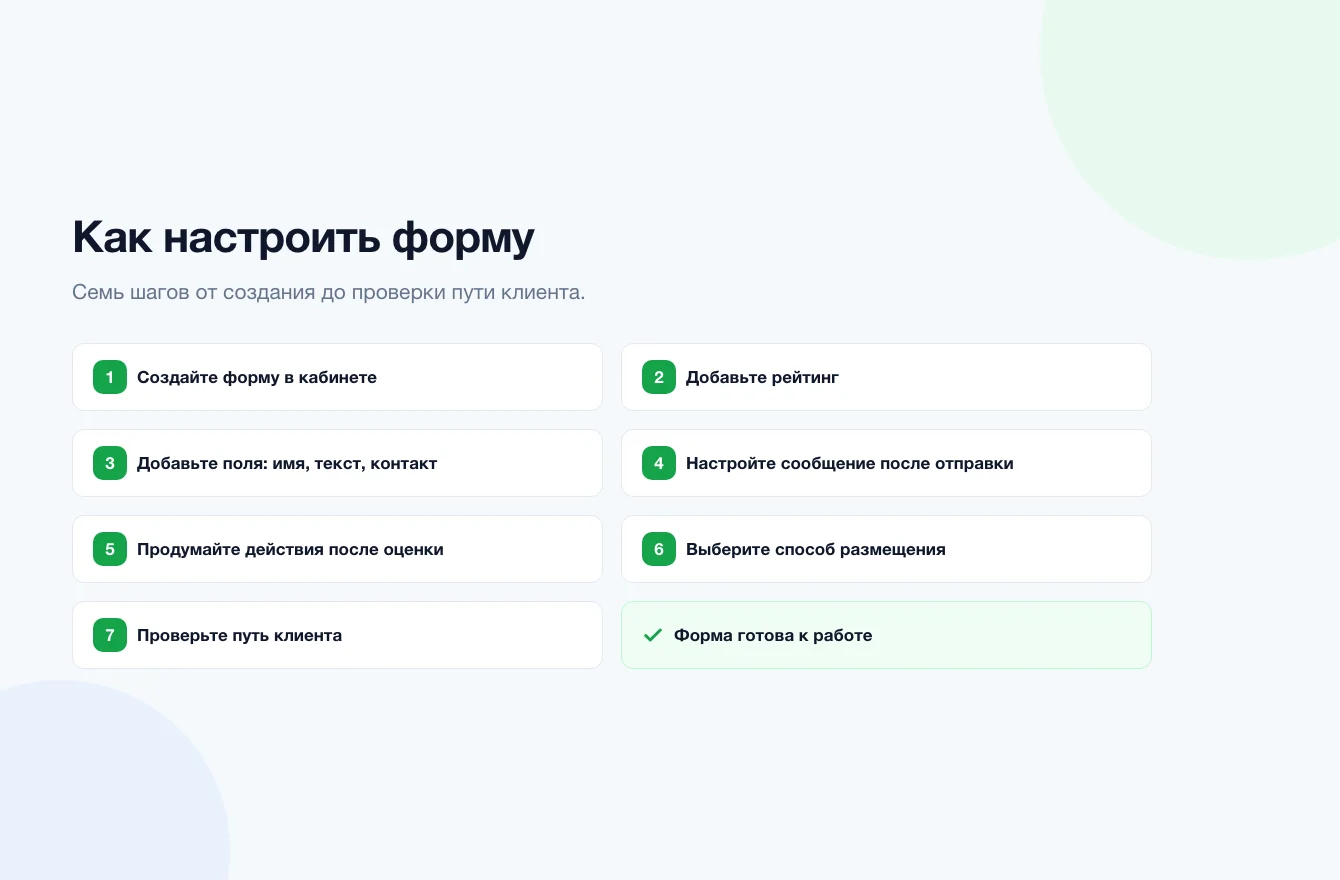
Как настроить форму сбора отзывов в Proofwall
Чтобы заголовок «как настроить» не оставался обещанием на словах, разберём базовый путь настройки. Он подходит для простой формы на сайте, ссылки после покупки и QR-кода в офлайн-точке.
- Создайте новую форму в личном кабинете. Выберите проект или компанию, для которой собираете отзывы.
- Добавьте рейтинг. Обычно это звёзды или оценка по шкале. Рейтинг нужен, чтобы понимать настроение клиента до чтения текста.
- Добавьте основные поля. Для старта достаточно имени, текста отзыва и, при необходимости, контакта для связи.
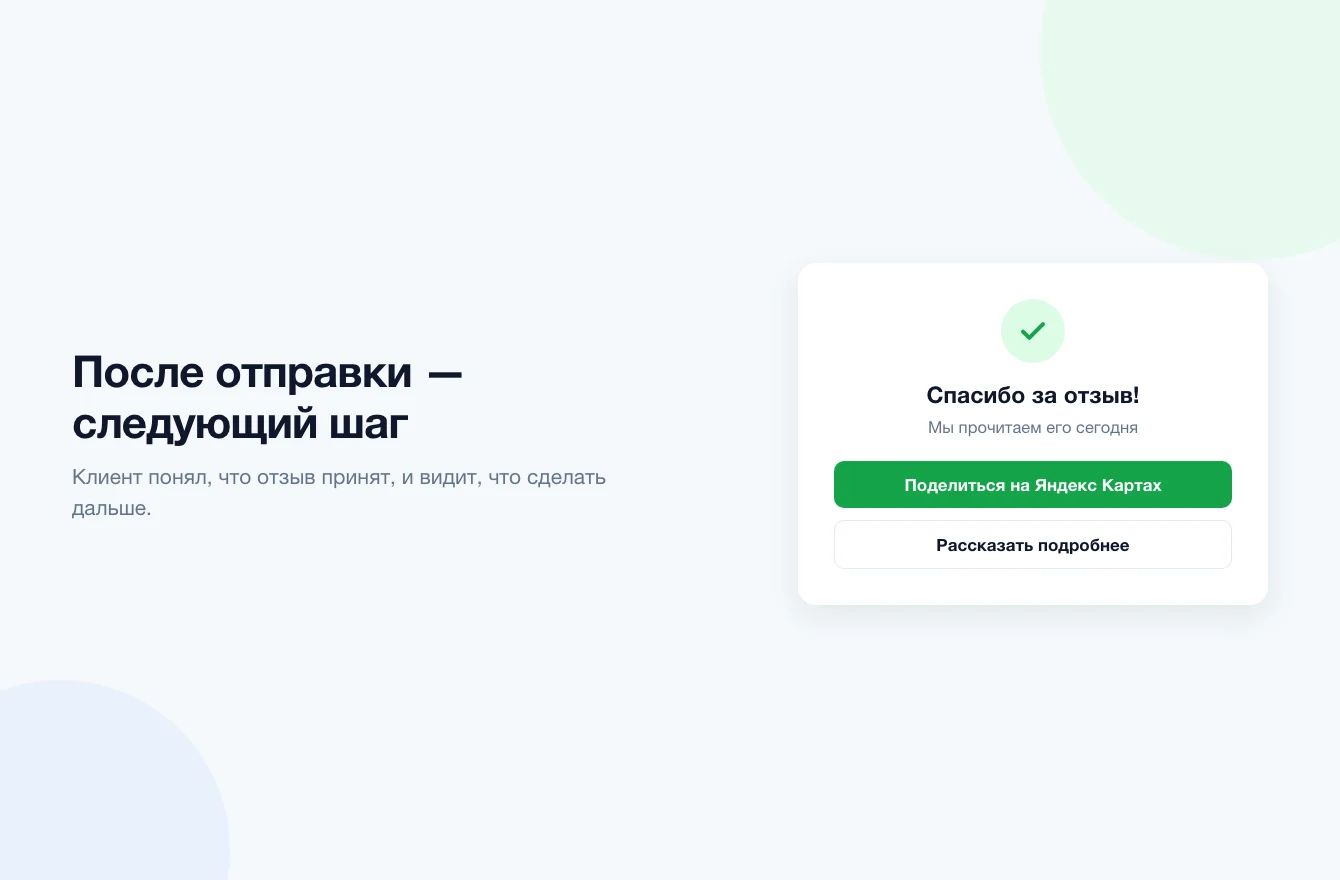
- Настройте сообщение после отправки. Клиент должен понимать, что отзыв принят и что будет дальше.
- Продумайте действия после оценки. После высокой оценки можно предложить перейти на публичную площадку. При низкой оценке важно дать возможность подробнее рассказать о проблеме и оставить контакт для ответа.
- Выберите способ размещения. Скопируйте ссылку, скачайте QR-код или получите код для размещения формы на сайте.
- Проверьте путь клиента. Откройте форму сами, поставьте разные оценки и убедитесь, что сообщения, ссылки и уведомления работают так, как задумано.
Ниже — схемы, которые объясняют логику формы и путь клиента после отправки отзыва.
Какие поля добавить в форму
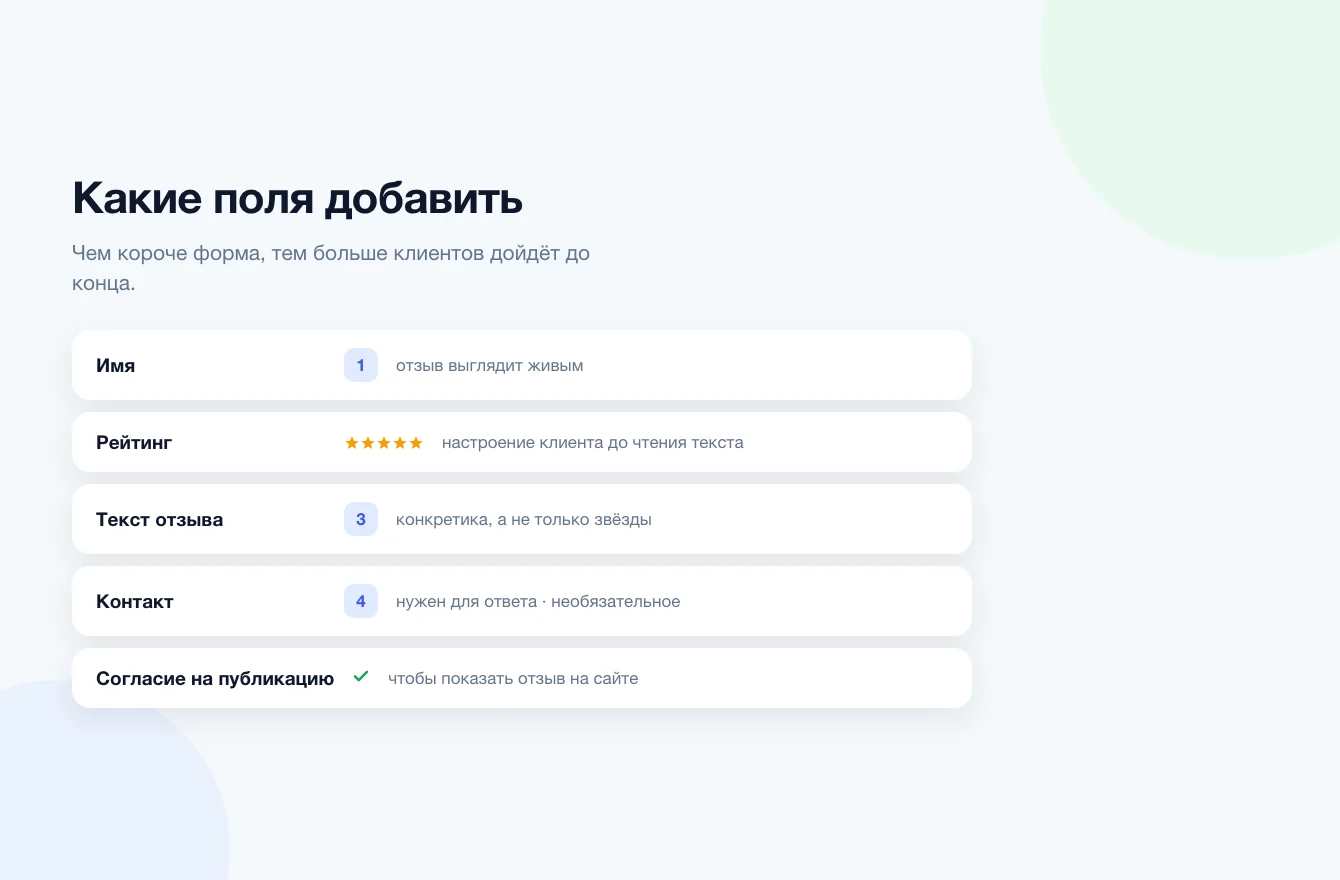
Для старта не нужна большая анкета. Чем меньше полей, тем выше шанс, что клиент дойдёт до конца.
Минимальный набор:
| Поле | Зачем нужно |
|---|---|
| Имя | чтобы отзыв выглядел живым и понятным |
| Рейтинг | чтобы быстро понять настроение клиента |
| Текст отзыва | чтобы получить конкретику, а не только звёзды |
| Контакт для связи | нужен, если клиент хочет получить ответ. Лучше сделать это поле необязательным |
| Согласие на публикацию | добавьте, если планируете размещать отзыв на сайте или использовать его в других материалах |
Дополнительные поля стоит добавлять только если они реально помогают бизнесу. Например, филиал для сети салонов, номер заказа для интернет-магазина, фото результата для клиники, студии ремонта или бьюти-сферы.
Если хочется собрать больше деталей, лучше использовать форму по шагам: сначала рейтинг, потом выбор причины, потом текст. Такой формат выглядит легче, чем одна длинная анкета.
Где разместить форму на сайте
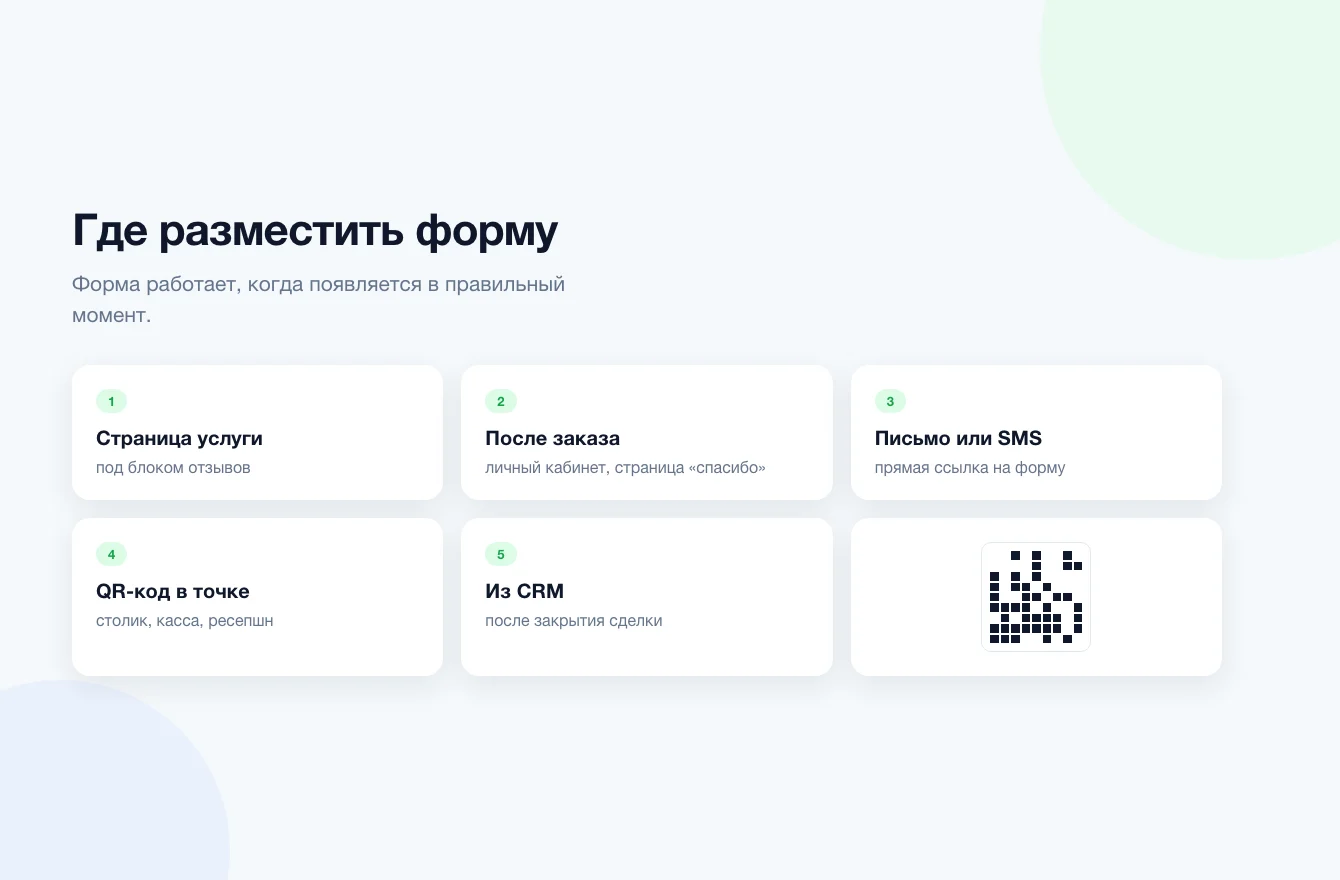
Форма работает лучше, когда появляется в подходящий момент: клиент уже получил услугу, забрал заказ или успел оценить результат.
Подходящие места:
- Страница услуги. Разместите форму ниже блока с отзывами или рядом с текстом «Уже были у нас? Оставьте отзыв».
- Личный кабинет или страница после заказа. Клиент только завершил действие, поэтому запрос выглядит естественно.
- Письмо, SMS или мессенджер после покупки. В сообщении должна быть прямая ссылка на форму, без просьбы искать компанию вручную.
- QR-код в офлайн-точке. Подходит для кафе, салонов, клиник, магазинов, автосервисов и шоурумов.
- Автоматическая отправка из CRM. После закрытия сделки клиент получает ссылку на форму.
Не ставьте форму в подвал сайта и не прячьте её в разделе «Контакты», если ваша цель — регулярно получать новые отзывы. Там её увидят только самые настойчивые.
Что происходит после оценки клиента
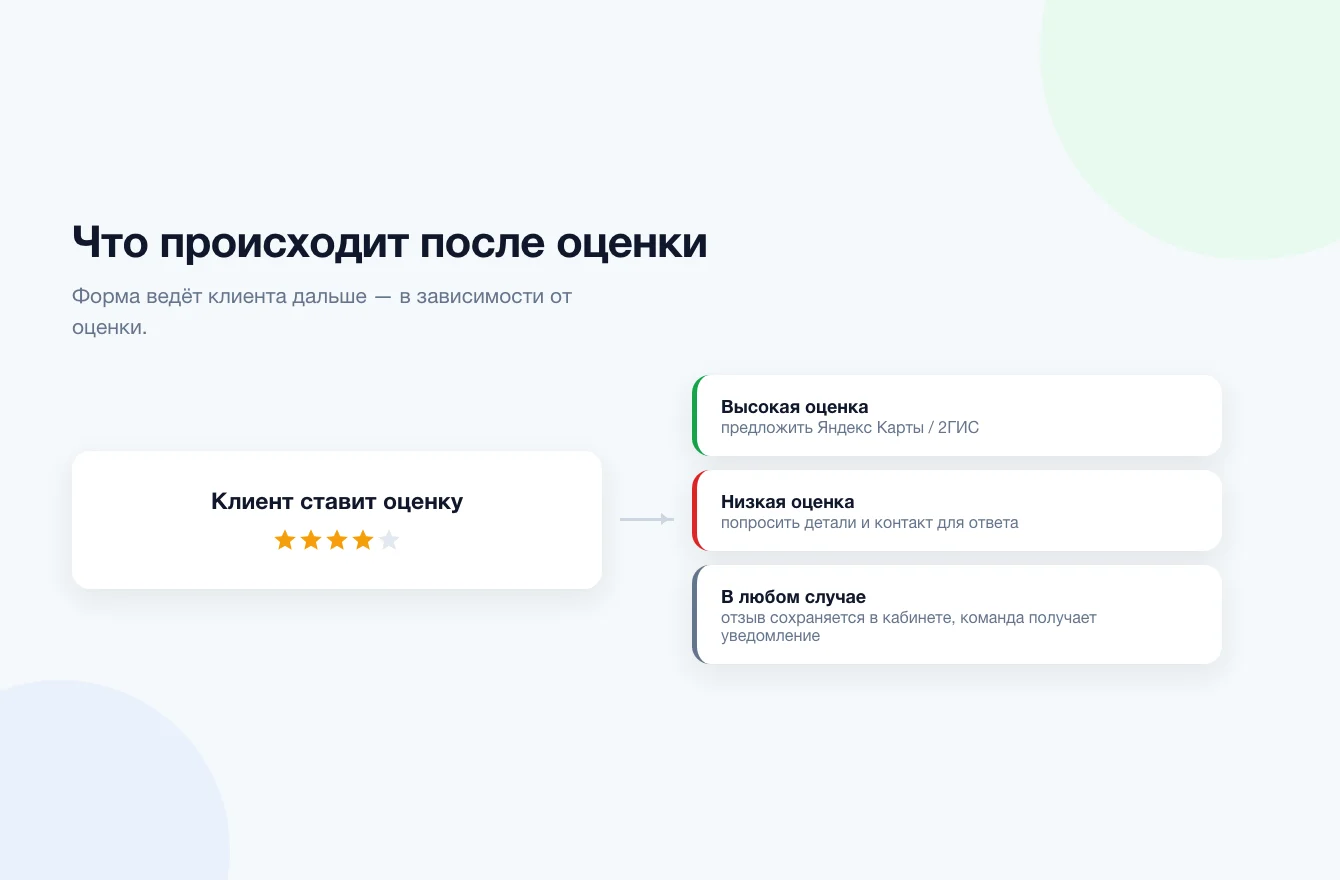
После оценки можно настроить разные действия. Например, предложить клиенту оставить отзыв на публичной площадке или попросить подробнее рассказать о проблеме. Такие настройки иногда называют роутингом отзывов.
Простая схема:
- после высокой оценки клиенту можно предложить поделиться отзывом на Яндекс Картах или 2ГИС;
- при низкой оценке важно дать клиенту возможность подробнее рассказать о проблеме и оставить контакт для ответа;
- сам отзыв сохраняется в кабинете, чтобы команда могла его обработать.
Такой сценарий помогает быстрее реагировать на негативную обратную связь и упрощает публикацию отзывов для довольных клиентов. Довольному клиенту проще перейти на публичную площадку. Недовольному клиенту проще объяснить проблему напрямую, пока её ещё можно решить.
Это особенно важно для услуг, где эмоции сильные: медицина, ремонт, обучение, бьюти, ресторанный бизнес, доставка, сервисные компании.
Как связать форму с CRM, QR-кодом и виджетом
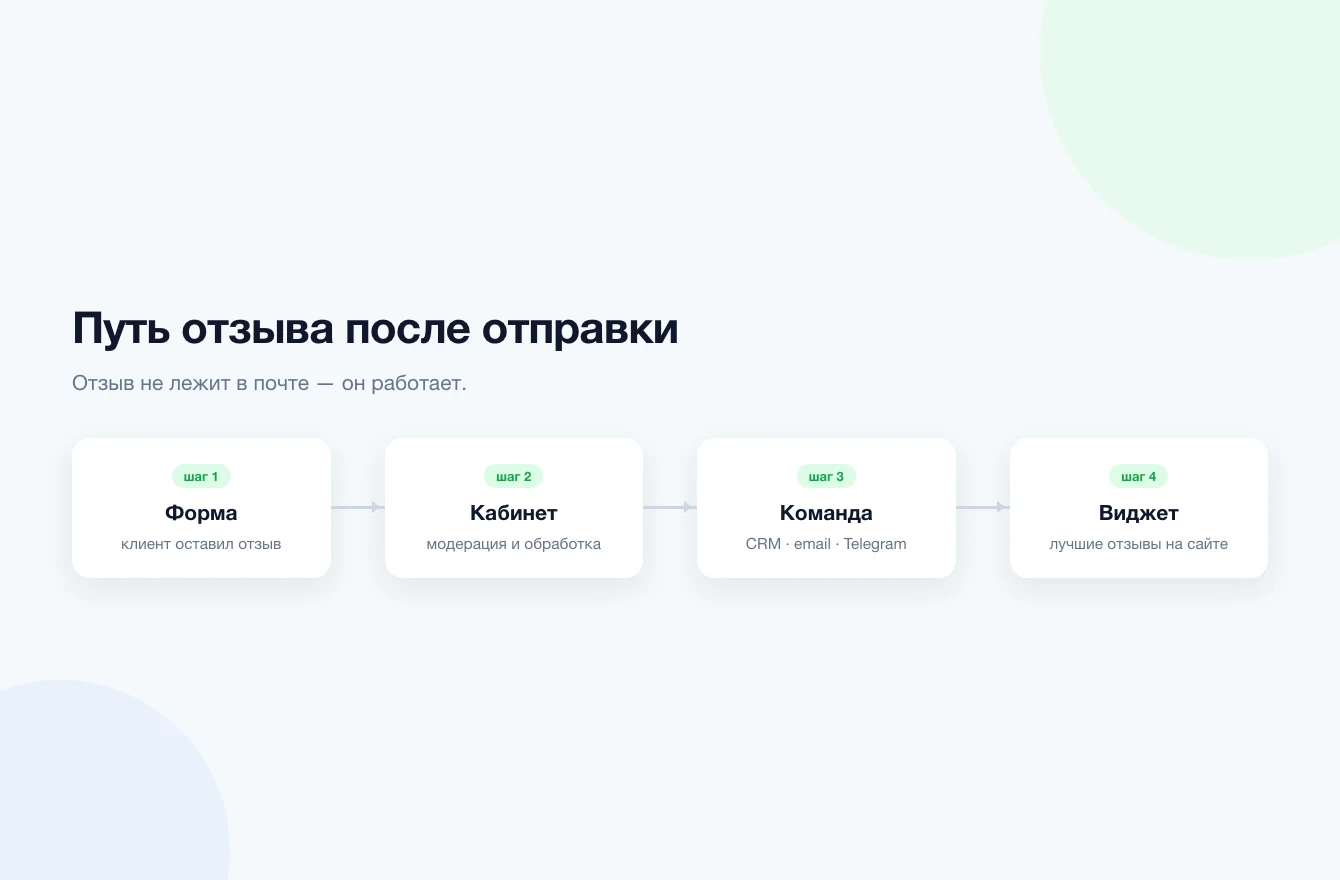
Форма не должна быть отдельной анкетой, про которую вспоминают раз в месяц. Лучше сразу встроить её в обычный путь клиента.
Сценарий 1: форма на странице услуги
Подходит, если клиенты часто возвращаются на сайт: клиника, салон, школа, сервис, B2B-услуги.
На странице можно поставить виджет отзывов, а рядом — ссылку или кнопку «Оставить отзыв». Так посетитель видит отзывы реальных клиентов, а действующий клиент понимает, куда написать своё мнение.
Сценарий 2: QR-код в офлайн-точке
Подходит для бизнеса, где клиент получает услугу или покупает товар в офлайн-точке: ресторан, магазин, отель, автосервис, медицинский центр.
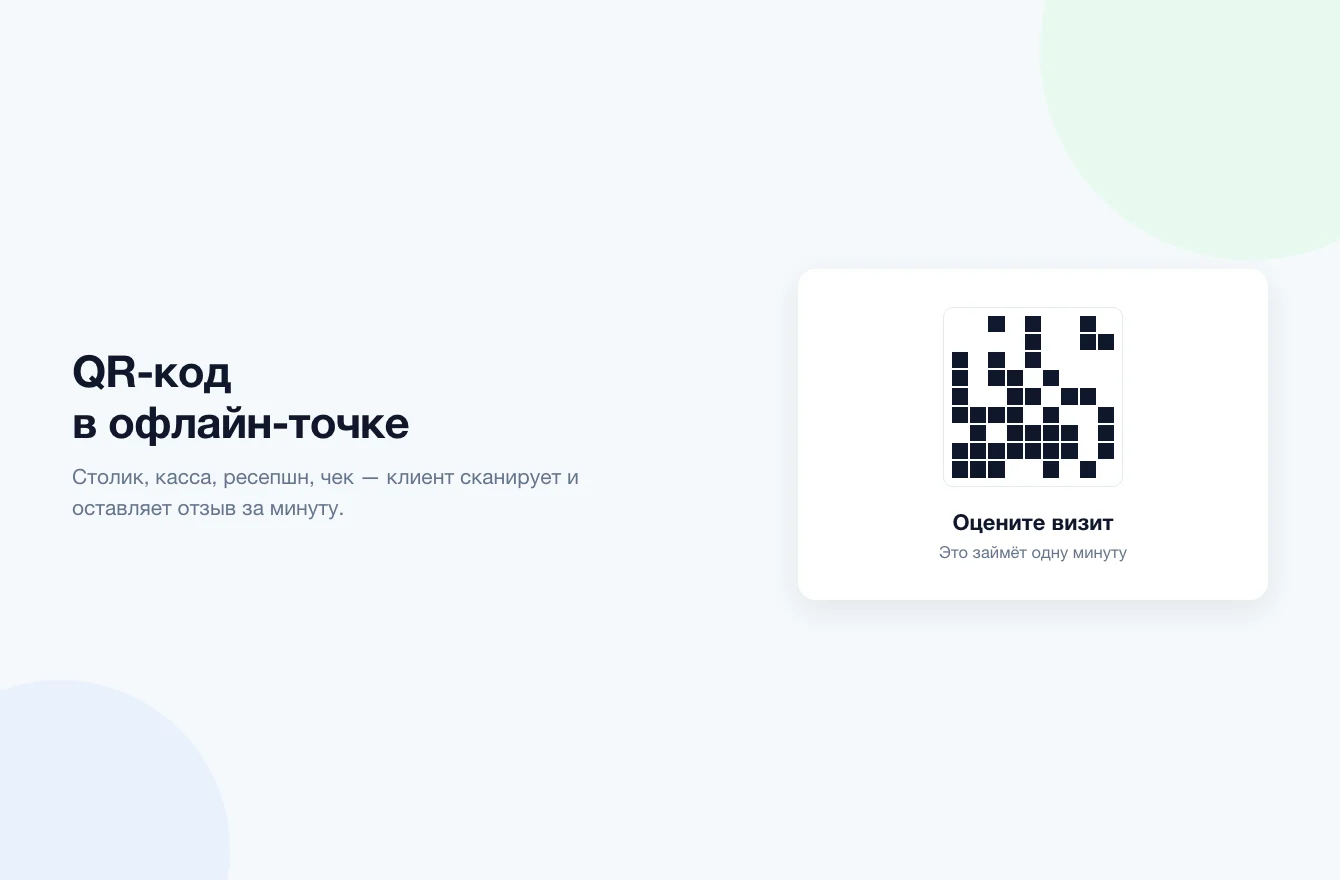
QR-код лучше размещать там, где клиент уже получил результат: на столике, у кассы, на стойке ресепшн, на чеке или в карточке после визита. Текст рядом должен быть простым: «Оцените визит — это займёт минуту».
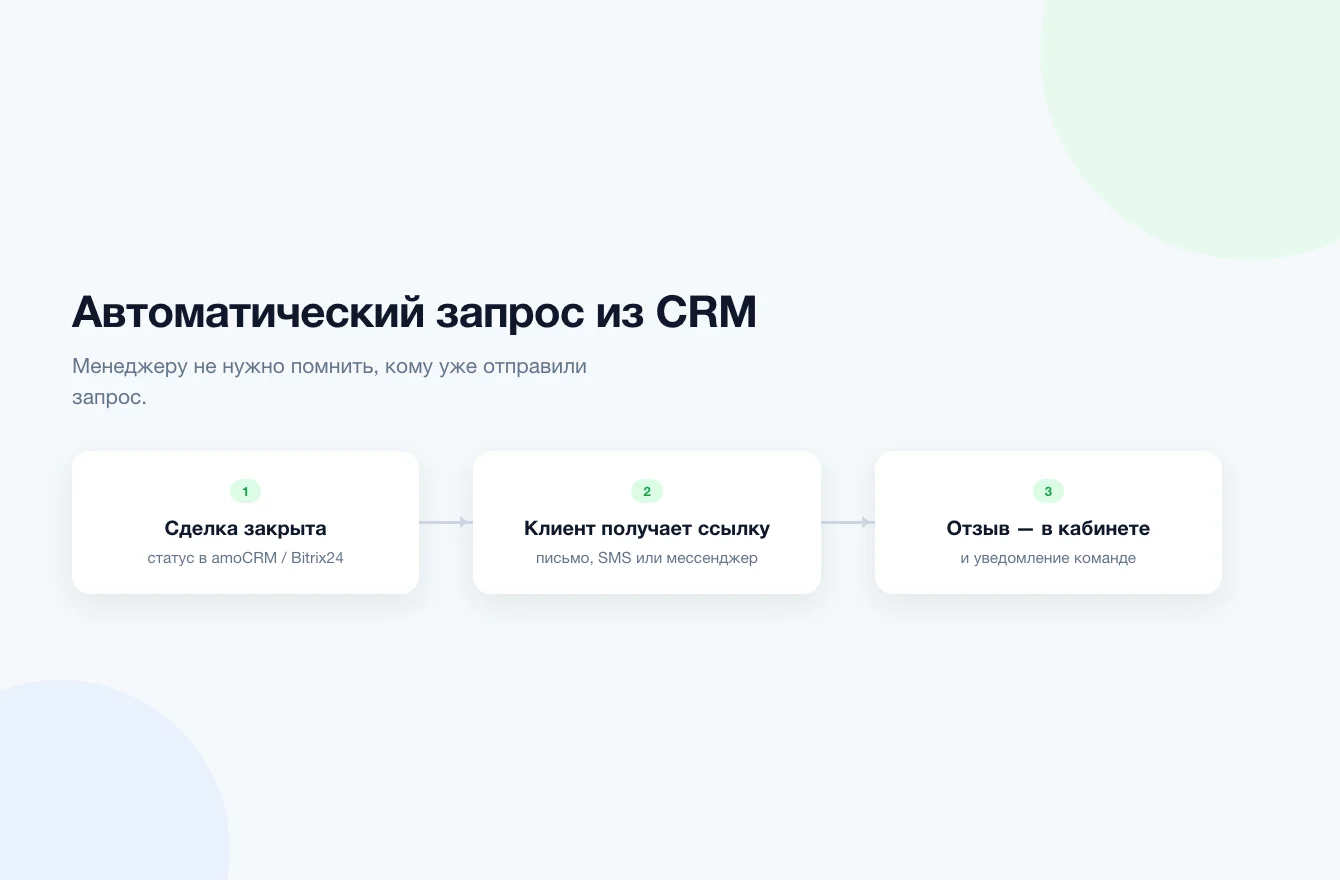
Сценарий 3: автоматический запрос из CRM
Подходит, если у вас есть сделки, статусы и менеджеры: amoCRM, Bitrix24 или другая система.
После закрытия сделки клиент получает ссылку на форму. Менеджеру не нужно помнить, кому уже отправили запрос, а кому ещё нет. Если отзыв требует реакции, он может попасть в CRM, email или Telegram.
Сценарий 4: импорт и показ отзывов на сайте
Форма закрывает сбор собственных отзывов. Но если у вас уже есть отзывы на Яндекс Картах или 2ГИС, их можно объединить с новыми отзывами в одном блоке.
Например: на первом экране поставить бейдж с рейтингом, ниже — карусель из 5–6 отзывов, а после покупки отправлять клиенту форму. Тогда сайт не только показывает уже собранные отзывы, но и помогает регулярно получать новые.
Пример: как настроить для салона красоты
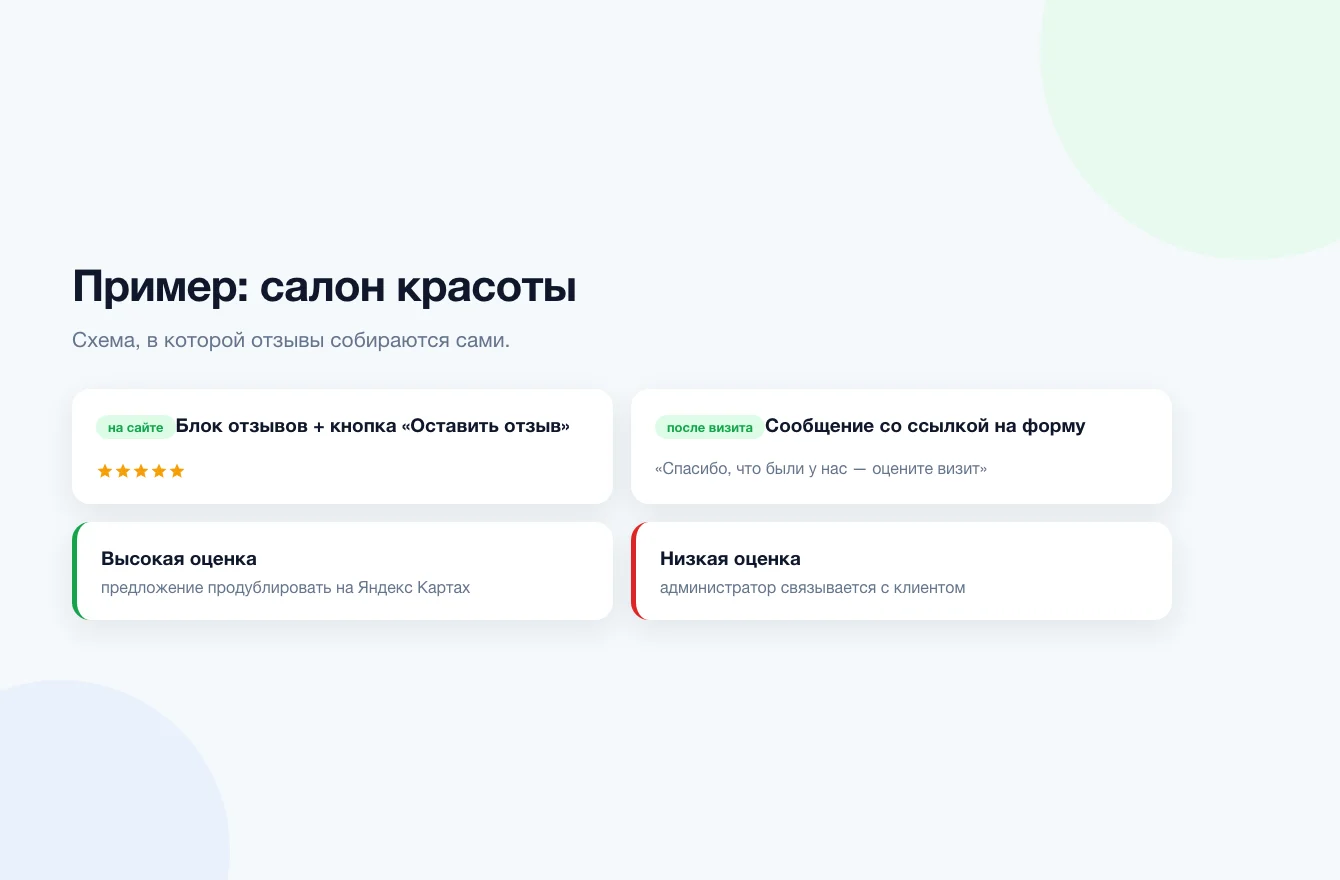
У салона есть страница услуги, отзывы на Яндекс Картах и поток клиентов через записи.
Рабочая схема может выглядеть так:
- На странице услуги стоит блок отзывов и кнопка «Оставить отзыв».
- После визита клиент получает сообщение со ссылкой на форму.
- В форме он ставит оценку, пишет текст и при необходимости оставляет контакт для ответа.
- После высокой оценки форма может предложить продублировать отзыв на Яндекс Картах.
- При низкой оценке отзыв уходит администратору, чтобы он связался с клиентом.
- Лучшие отзывы потом можно показать в виджете на сайте.
В этой схеме форма не заменяет Яндекс Карты и другие площадки. Она помогает получить обратную связь напрямую, а затем при желании предлагает клиенту поделиться отзывом на публичной площадке.
Частые ошибки
Слишком много полей
Если форма похожа на анкету на 20 вопросов, клиент закроет её. Начните с рейтинга, текста и имени. Остальное добавляйте только после того, как поймёте, что без этого поля нельзя обработать отзыв.
Нет понятного следующего шага
После отправки клиент должен понимать, что произошло: отзыв принят, команда ответит, можно перейти на Яндекс Карты, можно получить промокод. Одного сообщения «Спасибо» может быть недостаточно. Добавьте понятный следующий шаг: сообщите, что отзыв принят, когда команда ответит или куда клиент может перейти дальше.
Форма стоит слишком далеко от подходящего момента
Выбирайте момент, когда клиент уже успел оценить результат. После визита в салон отзыв можно попросить в тот же день, а после покупки товара или длительной услуги иногда лучше подождать несколько дней.
Нет отдельного сценария для низкой оценки
Если недовольному клиенту не дать простой способ написать вам напрямую, он может уйти на внешнюю площадку. Разные действия после оценки нужны не для сокрытия проблем, а для быстрой реакции: сначала разобраться, потом работать с репутацией.
Мини-чек-лист перед запуском
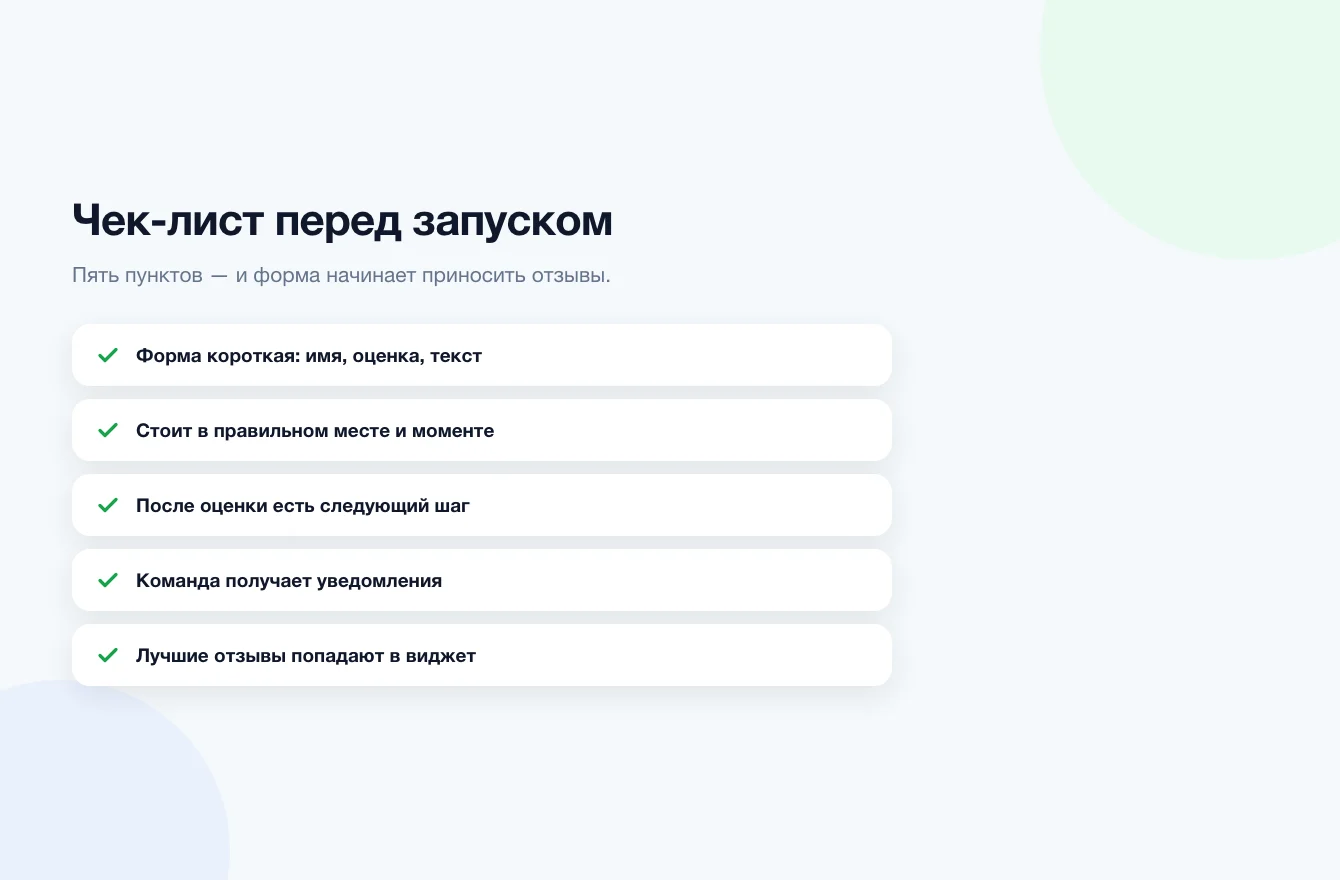
- В форме есть рейтинг, текст и понятная кнопка отправки.
- Лишние поля убраны или сделаны необязательными.
- После отправки клиент видит понятное сообщение и следующий шаг.
- При низкой оценке клиент может подробнее рассказать о проблеме и оставить контакт для ответа.
- При необходимости форма предлагает перейти на площадку с отзывами.
- Форма размещена на сайте, в сообщении после покупки или через QR-код.
- Ответственный сотрудник получает уведомление о новом отзыве.
- Лучшие отзывы можно показать на сайте через виджет.
FAQ
Можно ли встроить форму отзывов на Tilda или WordPress?
Да. Форма встраивается на сайт через код из кабинета Proofwall. Перед установкой проверьте, доступна ли вставка HTML-кода в вашем тарифе или шаблоне сайта.
Что лучше: форма на сайте или ссылка на форму?
Лучше использовать оба варианта. Форма на сайте нужна тем, кто уже находится на странице. Ссылка удобна для сообщений после покупки, email, SMS и мессенджеров.
Нужен ли QR-код, если форма уже есть на сайте?
Для офлайн-бизнеса — да. QR-код сокращает путь: клиент сканирует код на месте и сразу попадает на форму. Ему не нужно искать ваш сайт или карточку компании.
Можно ли собирать отзывы без программиста?
Да. В Proofwall форму можно создать в кабинете, получить ссылку, QR-код или код для вставки на сайт. Для сложных сайтов может понадобиться помощь администратора, но сам сценарий сбора настраивается без разработки.
Что делать с отзывом после отправки?
Сохранить в кабинете, передать команде и решить, где он должен появиться дальше. Отзывы, которые клиент разрешил публиковать, можно показывать на сайте через виджет. Если отзыв содержит проблему или требует ответа, его стоит передать ответственному сотруднику.
Настройте форму сбора отзывов в Proofwall: добавьте поля, выберите действия после оценки и разместите форму на сайте, по ссылке или через QR-код. Создать форму бесплатно.