Ссылка на отзыв в Яндекс Картах помогает клиенту перейти к нужной организации без поиска по названию. Но под «ссылкой на отзыв» часто понимают три разные вещи: карточку компании, форму для новой оценки и конкретный комментарий. Если перепутать их, человек откроет карту или чужое мнение и не сразу поймёт, где написать своё.
Разберём, какой адрес отправлять после покупки или визита, как его получить и что проверить перед тем, как добавить в шаблон сообщения.
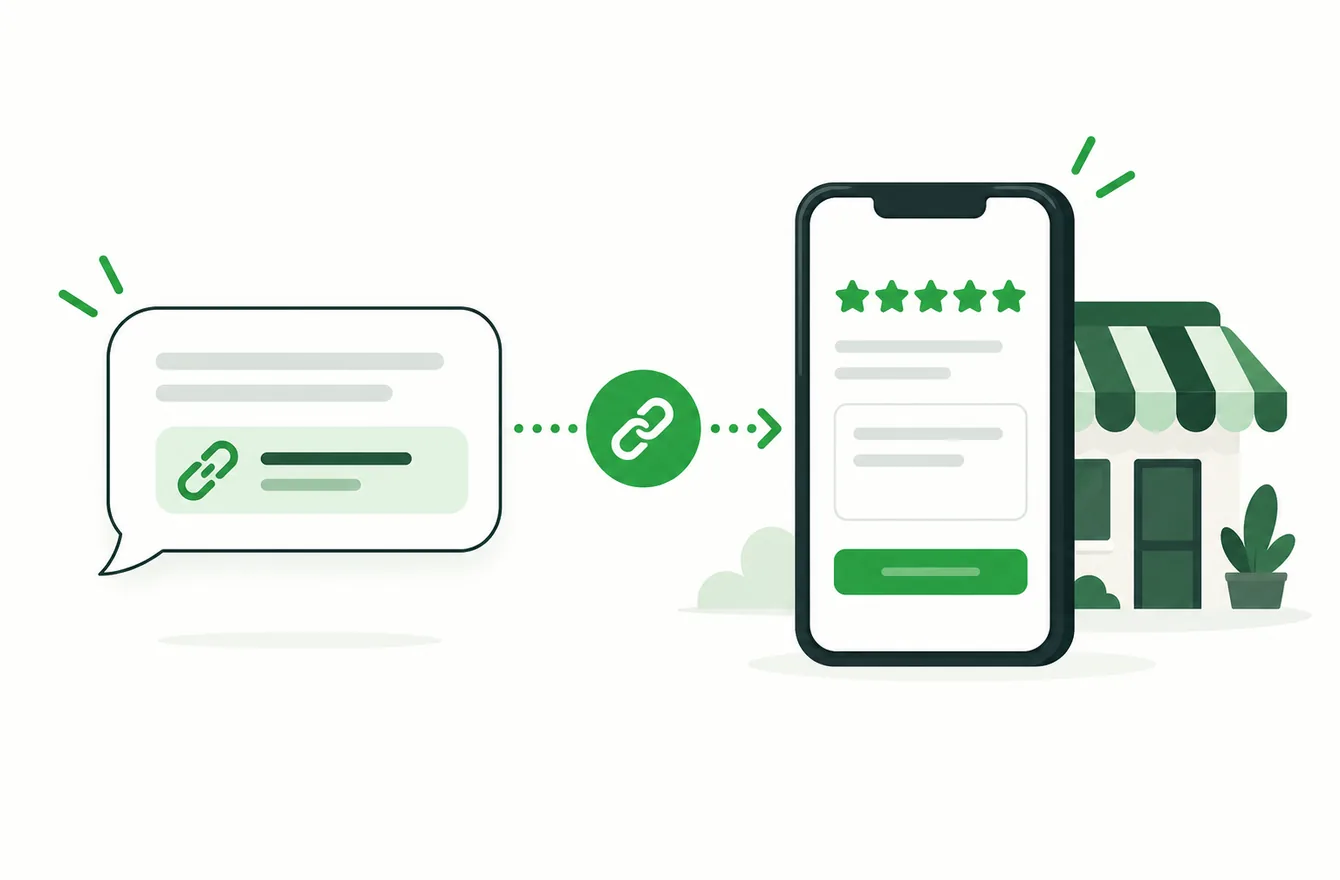
Какая ссылка вам нужна
Начните с действия, которого ждёте от получателя.
| Задача | Что отправить | Что проверить |
|---|---|---|
| Попросить клиента поделиться опытом | Ссылку на форму нового отзыва | Открывается нужная организация и можно перейти к оценке |
| Показать адрес, часы работы и контакты | Ссылку на карточку компании | Совпадают название и адрес филиала |
| Показать конкретный опубликованный отзыв | Ссылку из меню этого отзыва | Получатель видит нужный комментарий |
Например, после ремонта велосипеда мастерской нужна первая ссылка. Для объяснения, как добраться до мастерской, — вторая. Чтобы показать коллеге отзыв о работе конкретного мастера, — третья.
Как получить ссылку, чтобы клиент оставил отзыв
Удобнее подготовить её в браузере на компьютере:
- Найдите свою организацию в Яндекс Картах. Сверьте адрес, особенно если у компании несколько точек.
- Перейдите в раздел «Отзывы».
- Нажмите «Написать отзыв».
- Скопируйте адрес из строки браузера и сохраните его в рабочий шаблон.
Именно такой порядок описан в справке Яндекс Вебмастера. Названия и расположение кнопок могут различаться между браузером и приложением, поэтому ориентируйтесь на действие — открытие формы нового отзыва.
Не собирайте адрес вручную по памяти. Надёжнее получить его из карточки своей компании, а затем проверить переход. Так меньше риск подставить идентификатор другого филиала или скопировать ссылку из результатов поиска вместо нужной страницы.
Сохраните ссылку с понятной подписью: например, «Отзыв — мастерская на Лесной». Самому клиенту отправляйте короткое сообщение, в котором ясно указано, о какой покупке или услуге вы просите рассказать.
Когда отзывы уже появятся на Картах, создайте виджет в Proofwall, чтобы показывать их на своём сайте. Отправка ссылки клиенту и перенос опубликованных отзывов — разные шаги.
Как проверить ссылку с телефона
Ссылка может открываться у вас иначе, чем у клиента: вы уже вошли в аккаунт, пользуетесь приложением Карт или недавно просматривали нужную организацию. Поэтому проверка на своём компьютере — только первый шаг.
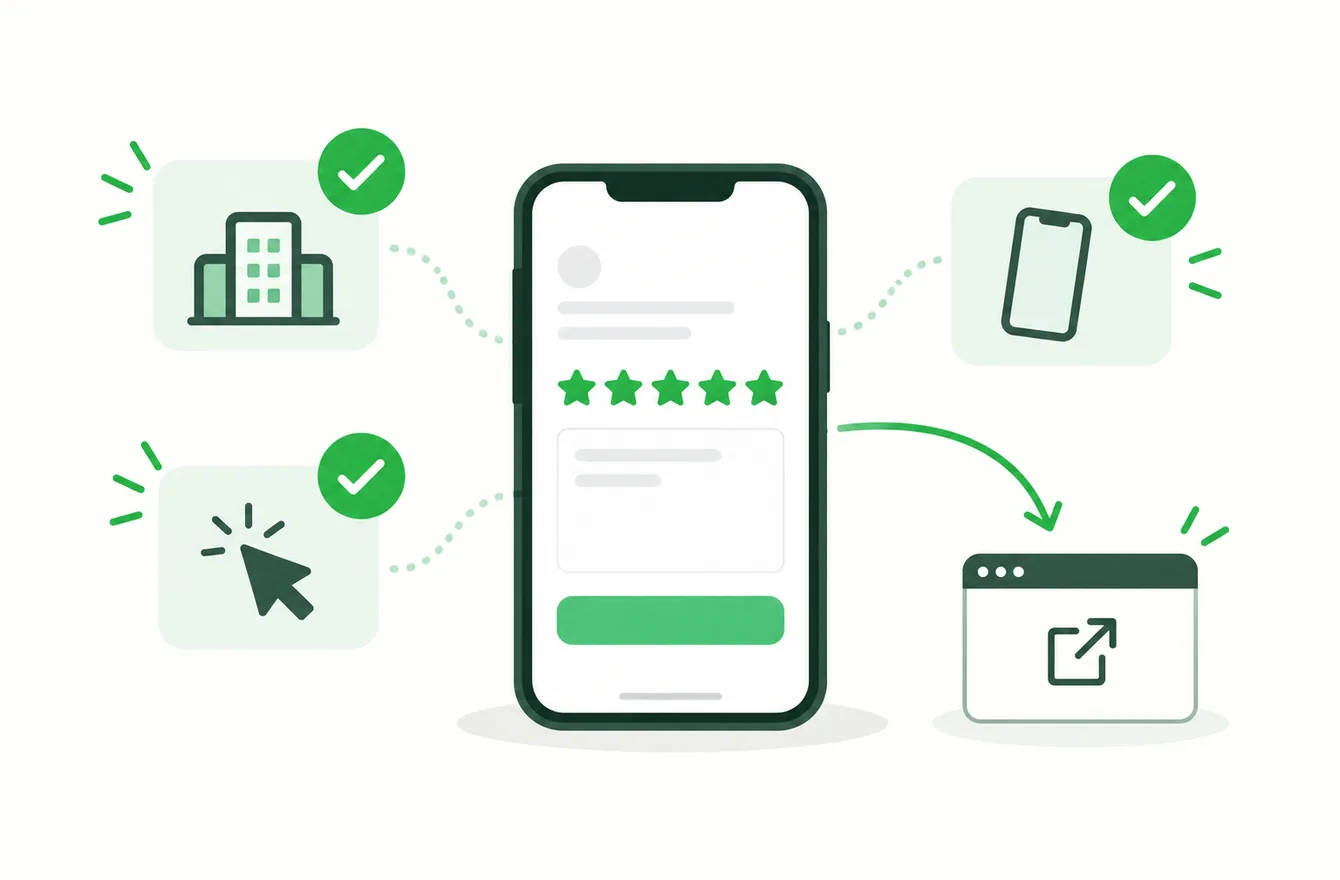
Отправьте ссылку себе в тот мессенджер, через который общаетесь с покупателями, и откройте её с телефона. Затем проверьте:
- Организация. Совпадают название и адрес нужной точки.
- Действие. Понятно, где поставить оценку и написать текст.
- Переход. Если открывается приложение, оно показывает ту же организацию.
- Сообщение. Ссылка целая, без случайно приписанной точки или обрезанного окончания.
Полезно попросить коллегу повторить проверку на другом телефоне. Ему не нужно отправлять тестовый отзыв: достаточно убедиться, что путь до формы понятен.
Если при открытии появляется предложение войти в Яндекс, это ещё не означает, что ссылка сломана. Проверьте, что после входа сохраняется нужная организация. Не обещайте в сообщении «отзыв без регистрации» — такую возможность вы не контролируете.
Если открывается карточка, а не форма
Сначала убедитесь, что вы копировали адрес после нажатия «Написать отзыв». Повторите переход из сообщения, а не из уже открытой вкладки.
Если на конкретном устройстве всё равно открывается карточка, добавьте в сообщение короткую подсказку: «Откройте раздел “Отзывы” и выберите “Написать отзыв”». Это полезнее, чем отправлять клиенту несколько разных ссылок подряд.
Что написать клиенту вместе со ссылкой
Просьба должна напоминать о состоявшемся взаимодействии и оставлять человеку свободу оценки. Не задавайте желаемую звёздность и не диктуйте текст.
Вот короткий пример, который можно адаптировать:
Анна, спасибо, что обратились в нашу мастерскую. Если будет удобно, расскажите на Яндекс Картах, как прошёл ремонт велосипеда: [ссылка]. Ваш опыт поможет другим клиентам при выборе.
Замените имя, услугу и ссылку перед отправкой. Не оставляйте в готовом сообщении квадратные скобки. Если у клиента ещё не было возможности оценить результат, выберите более подходящий момент для просьбы.
Яндекс рекомендует приглашать реальных клиентов делиться опытом и не подсказывать оценку или содержание комментария. Не просите показать опубликованный отзыв и не предлагайте скидку за положительную оценку. Эти рекомендации приведены в справке Яндекс Бизнеса.
Больше сценариев для писем, мессенджеров и личного общения — в нашем руководстве как собирать отзывы клиентов.
Если у компании несколько филиалов
Для каждой точки подготовьте отдельную проверенную ссылку. Одинаковое название компании легко вводит в заблуждение: клиент был в одном салоне, а сообщение приглашает оценить другой.
Для небольшой сети достаточно рабочей таблицы:
| Точка | Где хранить проверенную ссылку | Когда перепроверить |
|---|---|---|
| Салон на Лесной | В шаблоне сообщения этой точки | При смене адреса или карточки |
| Салон на Садовой | В отдельном шаблоне второй точки | При смене адреса или карточки |
Договоритесь с сотрудниками использовать эти шаблоны. Перед отправкой сверяйте филиал с заказом или записью клиента. Общая папка «Ссылки на отзывы» удобна только тогда, когда по подписи понятно, какая ссылка к какой точке относится.
Как скопировать ссылку на уже опубликованный отзыв
Это другой сценарий: вы хотите показать конкретное мнение, а не попросить написать новое.
Найдите компанию в Картах, откройте нужный отзыв и выберите «Поделиться» в его меню. Скопируйте предложенную ссылку или выберите мессенджер. Этот способ описан в справке Яндекса об отзывах.
Проверьте результат в отдельной вкладке: получатель должен увидеть именно тот комментарий, который вы хотели показать. Не используйте такую ссылку в стандартной просьбе оставить отзыв — у неё другая задача.
Можно ли превратить ссылку в QR-код
Да: сначала получите и проверьте нужную ссылку, затем используйте её для QR-кода. После этого протестируйте сам QR с телефона — ошибка может появиться уже при переносе адреса или печати.
Для офлайн-точки можно также посмотреть готовые промоматериалы в Яндекс Бизнесе. Как разместить табличку и выбрать подпись рядом с кодом, разбираем в статье «QR-код для отзывов клиентов».
QR-код — ещё один способ открыть адрес. Он не исправит ссылку на другой филиал и не заменит понятную просьбу рядом с ним.
Как использовать полученные отзывы на сайте
Ссылка помогает пригласить человека написать отзыв на Яндекс Картах. Когда отзывы уже опубликованы, их можно показать посетителям собственного сайта рядом с услугой или формой заявки.
В Proofwall для этого есть импорт отзывов с Яндекс Карт через приложение для Chrome: отзывы переносятся в кабинет, после чего их можно вывести в виджете на сайте. Это отдельный этап работы с уже полученными отзывами; отправка клиенту ссылки сама по себе не добавляет отзыв в Proofwall.
Короткий чек-лист перед отправкой
- Ссылка ведёт к нужной организации и филиалу.
- Вы проверили её с телефона через мессенджер.
- Получателю понятно, где написать отзыв.
- Сообщение относится к реальной покупке или услуге.
- В просьбе нет требования поставить определённую оценку.
- В шаблоне сохранена проверенная ссылка, а не результат случайного поиска.
Начните с одного шаблона для одной точки. Когда путь проверен, его проще передать коллегам и использовать без путаницы.
Создайте аккаунт Proofwall, чтобы перенести опубликованные отзывы с Яндекс Карт и показать их на своём сайте.