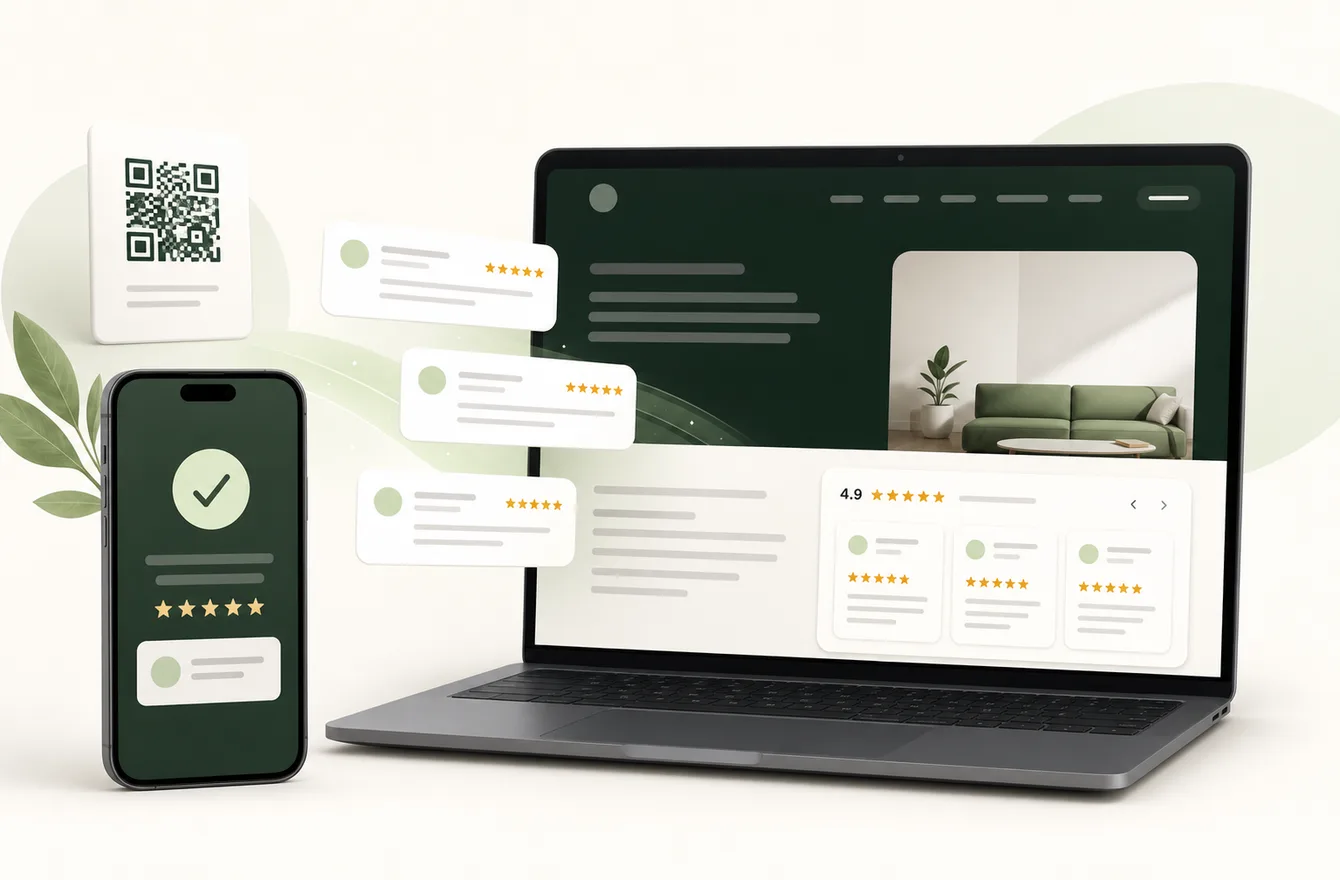
QR-код для отзывов клиентов помогает собрать обратную связь сразу после покупки, визита или оказанной услуги. Человек сканирует код, открывает форму, ставит оценку и пишет отзыв с телефона. Такой сценарий особенно удобен для кафе, салонов, клиник, магазинов, пунктов выдачи и сервисных компаний, где клиент уже находится рядом с вами.
Это помогает получать отзывы не “когда-нибудь потом”, а в момент, когда впечатление ещё свежее.
Но сама табличка для отзывов с QR-кодом не гарантирует результат. Важно, где она стоит, что написано рядом с кодом и куда попадает клиент после сканирования.
Когда QR-код для отзывов действительно работает
QR-код хорошо работает там, где у клиента только что был понятный опыт: он получил заказ, завершил визит, забрал товар, оплатил услугу или поговорил с менеджером. В этот момент человеку проще вспомнить детали и оставить честную оценку.
Лучше всего QR-код подходит, если:
- клиент уже завершил основное действие и не спешит к следующему шагу;
- сотрудник может спокойно попросить оставить отзыв;
- рядом есть короткое объяснение, зачем сканировать код;
- форма открывается быстро и нормально выглядит на телефоне;
- при низкой оценке отзыв передаётся команде, чтобы она могла разобраться с проблемой.
Если поставить QR-код слишком рано, например до оказания услуги, отзыв будет формальным. Если спрятать его в углу или оставить без пояснения, клиент просто не поймёт, зачем он нужен.
Где разместить табличку для отзывов с QR-кодом
У QR-кода должна быть понятная точка контакта. Он не должен стоять “где-нибудь для красоты”. Хорошее место связано с моментом, когда клиент уже получил результат и может оценить опыт.
| Место | Для кого подходит | Как использовать |
|---|---|---|
| Касса или стойка выдачи | магазины, кафе, пункты выдачи | попросить оценить покупку после оплаты или получения заказа |
| Столик или тейбл-тент | кафе, рестораны, кофейни | предложить оставить отзыв после визита, когда клиент уже поел |
| Ресепшн | клиники, салоны, студии, сервисы | дать клиенту код после записи, приёма или процедуры |
| Чек, наклейка, открытка | доставка, интернет-магазины, сервисные центры | добавить QR-код в упаковку или документ после заказа |
| Зеркало, примерочная, зона ожидания | салоны, студии, офлайн-услуги | разместить код там, где человек задерживается на минуту |
| Сообщение после визита | услуги, обучение, B2B | отправить ссылку или QR-код вместе с благодарностью |
Один и тот же QR-код можно использовать на разных носителях, но для аналитики удобнее разделять точки: отдельный код для кассы, отдельный для чеков, отдельный для стойки. Так проще понять, где отзывы собираются лучше.
Что написать рядом с QR-кодом
Главная ошибка: поставить код без человеческого объяснения. Клиенту нужно быстро понять, что произойдёт после сканирования и сколько времени это займёт.
Хорошие варианты текста:
- “Оцените визит, это займёт минуту”.
- “Расскажите, что понравилось и что можно улучшить”.
- “Помогите нам стать лучше, оставьте отзыв”.
- “Сканируйте код и поделитесь впечатлением”.
- “Если что-то пошло не так, напишите нам, мы разберёмся”.
Не стоит обещать скидку или подарок за хороший отзыв, если это не продуманная акция с понятными правилами. Лучше просить честную обратную связь, а не только похвалу.
Как оформить табличку с QR-кодом
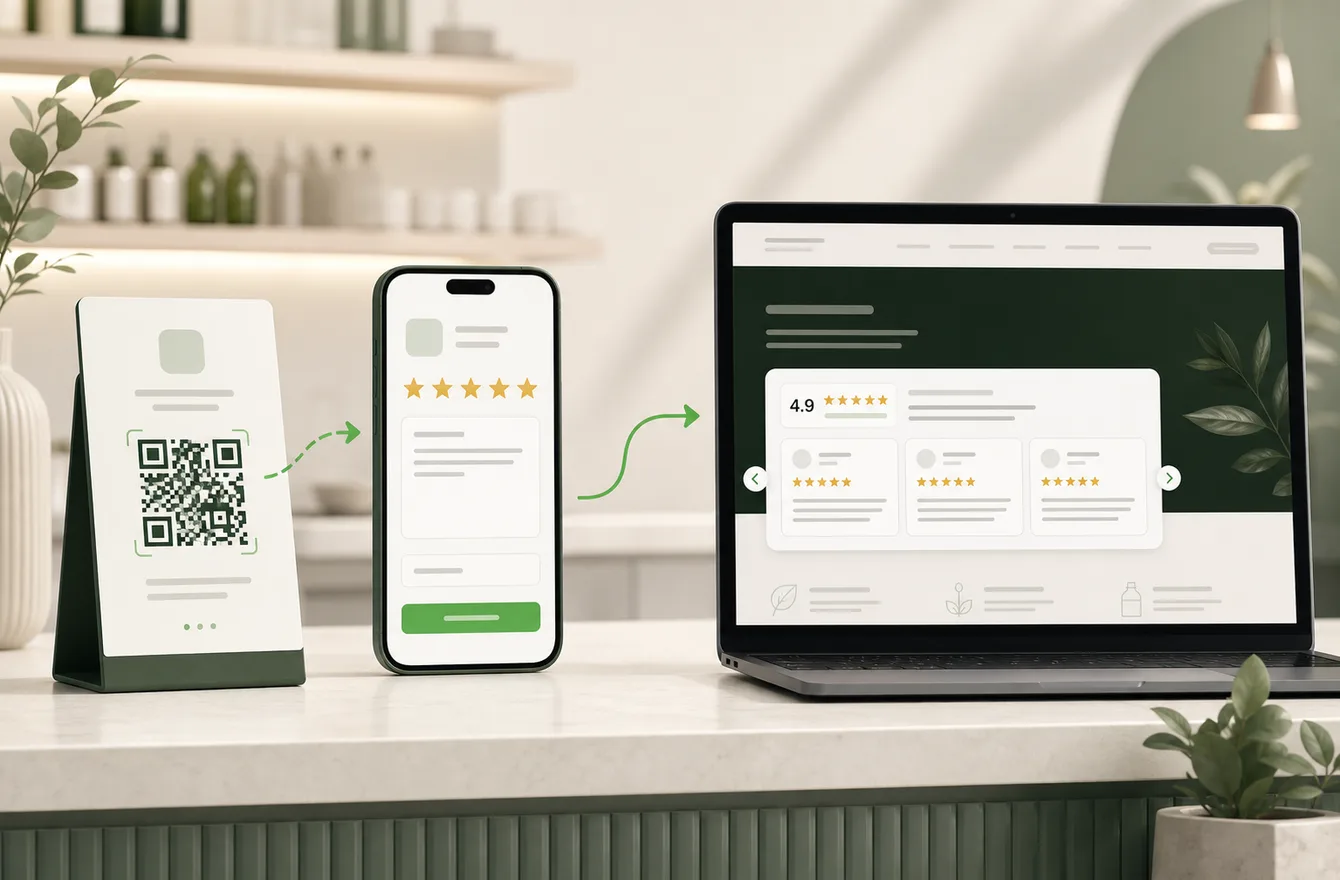
На табличке должно быть не только изображение QR-кода. Добавьте короткий заголовок, объяснение и запасной вариант на случай, если код не откроется.
Пример:
Оцените визит
Сканируйте QR-код и оставьте отзыв. Это займёт 1 минуту.
Если код не открывается, обратитесь к администратору.
Хорошая табличка отвечает на три вопроса: что нужно сделать, зачем это клиенту и сколько времени займёт. Если рядом стоит сотрудник, он может сказать то же самое вслух: “Будем благодарны, если оцените визит. Это займёт минуту, QR-код на карточке”.
Куда должен вести QR-код
Самый безопасный вариант: вести клиента сначала на форму сбора отзывов, а не сразу на публичную площадку. Так компании проще увидеть все оценки, понять причины недовольства и отдельно обработать проблемные ситуации.
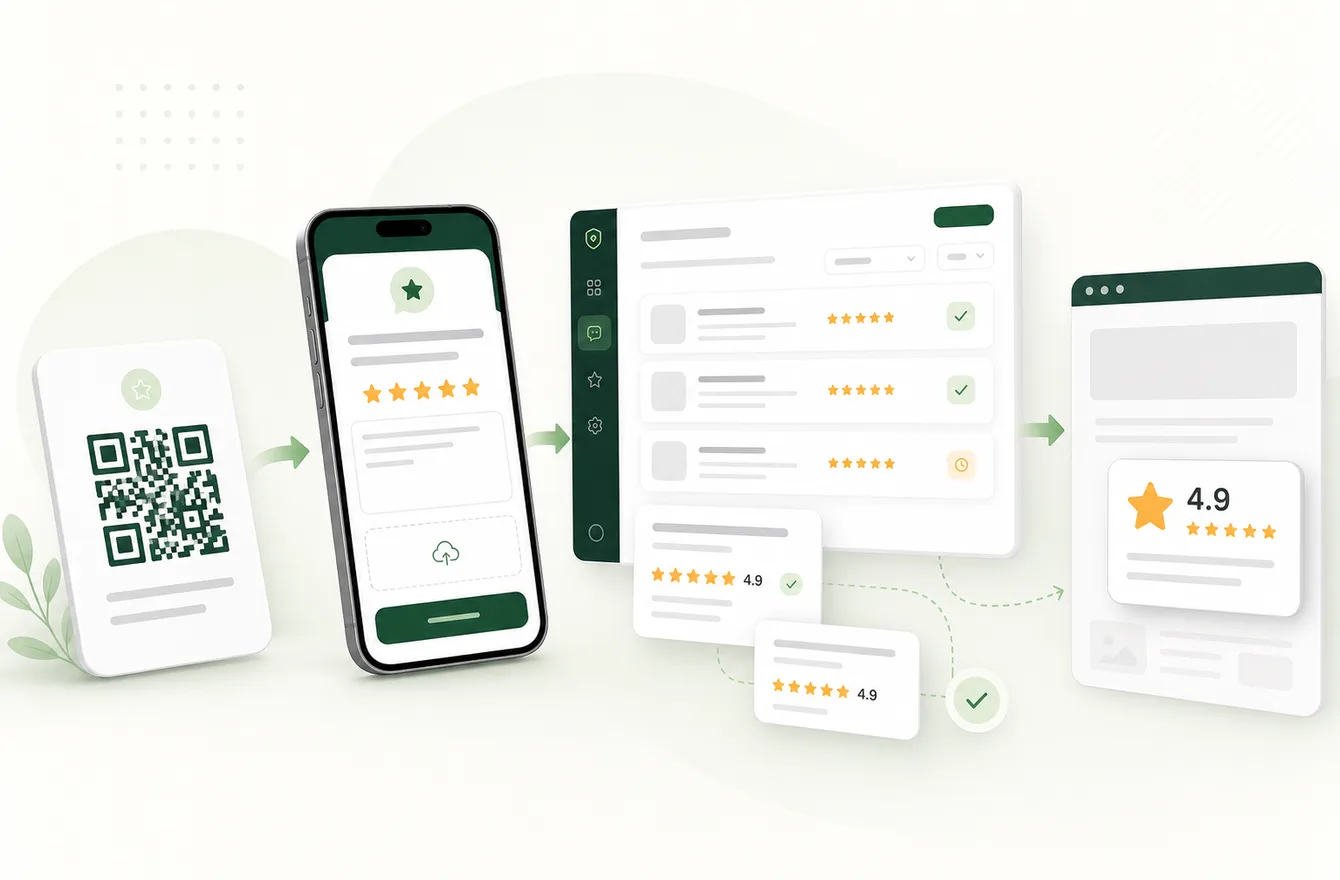
Логика может быть такой:
- Клиент сканирует QR-код.
- Открывается короткая форма: рейтинг, текст отзыва, контакт для ответа по желанию.
- Если оценка высокая, можно предложить клиенту поделиться отзывом на Яндекс Картах, 2ГИС или другой публичной площадке.
- Если оценка низкая, отзыв передаётся ответственному сотруднику, чтобы команда могла разобраться с проблемой.
- Отзывы, которые разрешены к публикации, можно показывать на сайте через виджет отзывов.
При этом низкую оценку не стоит удалять или игнорировать: её нужно сохранить и обработать внутри команды.
Такой сценарий помогает не терять обратную связь: довольным клиентам проще поделиться отзывом публично, а проблемные ситуации быстрее попадают к ответственным сотрудникам.
Как настроить сбор отзывов через QR в Proofwall
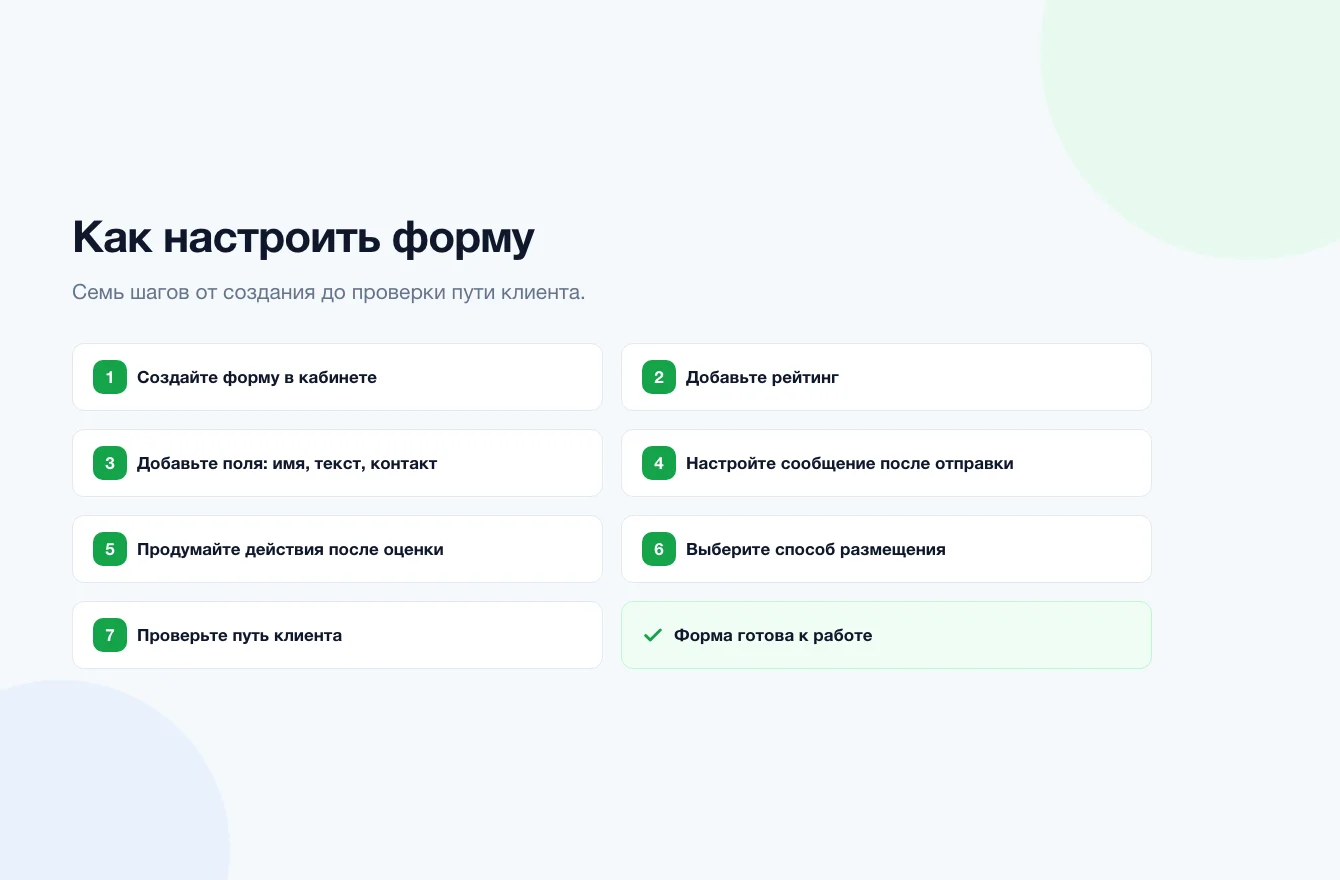
В Proofwall QR-код обычно связан с формой сбора отзывов. Вы создаёте форму один раз, получаете ссылку или QR-код и размещаете его там, где клиенту удобно оставить оценку.
Базовый порядок:
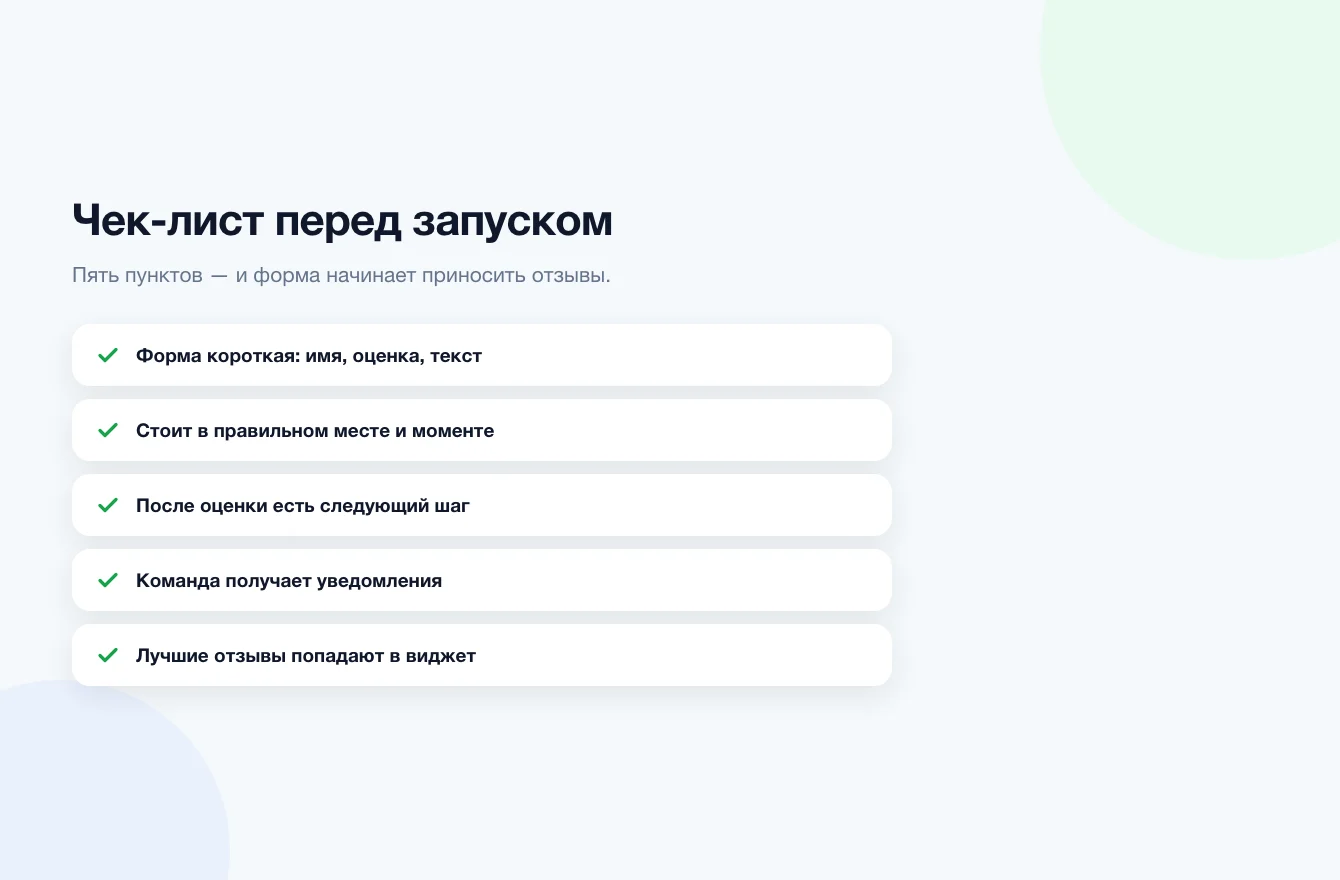
- Зарегистрируйтесь в Proofwall.
- Создайте форму для сбора отзывов.
- Добавьте нужные поля: оценка, текст отзыва, имя, контакт для ответа по желанию.
- Настройте действия после оценки: что показывать клиенту после 4–5 звёзд и что делать с низкой оценкой.
- Скопируйте ссылку на форму или скачайте QR-код.
- Напечатайте табличку, наклейку, карточку или добавьте код в чек.
- Объясните сотрудникам, когда и как просить клиента оставить отзыв.
- Проверяйте новые отзывы в кабинете и публикуйте подходящие на сайте.
Перед печатью обязательно откройте QR-код с телефона. Проверьте, что форма загружается быстро, текст читается, кнопки видны, а после отправки клиент понимает, что произошло дальше.
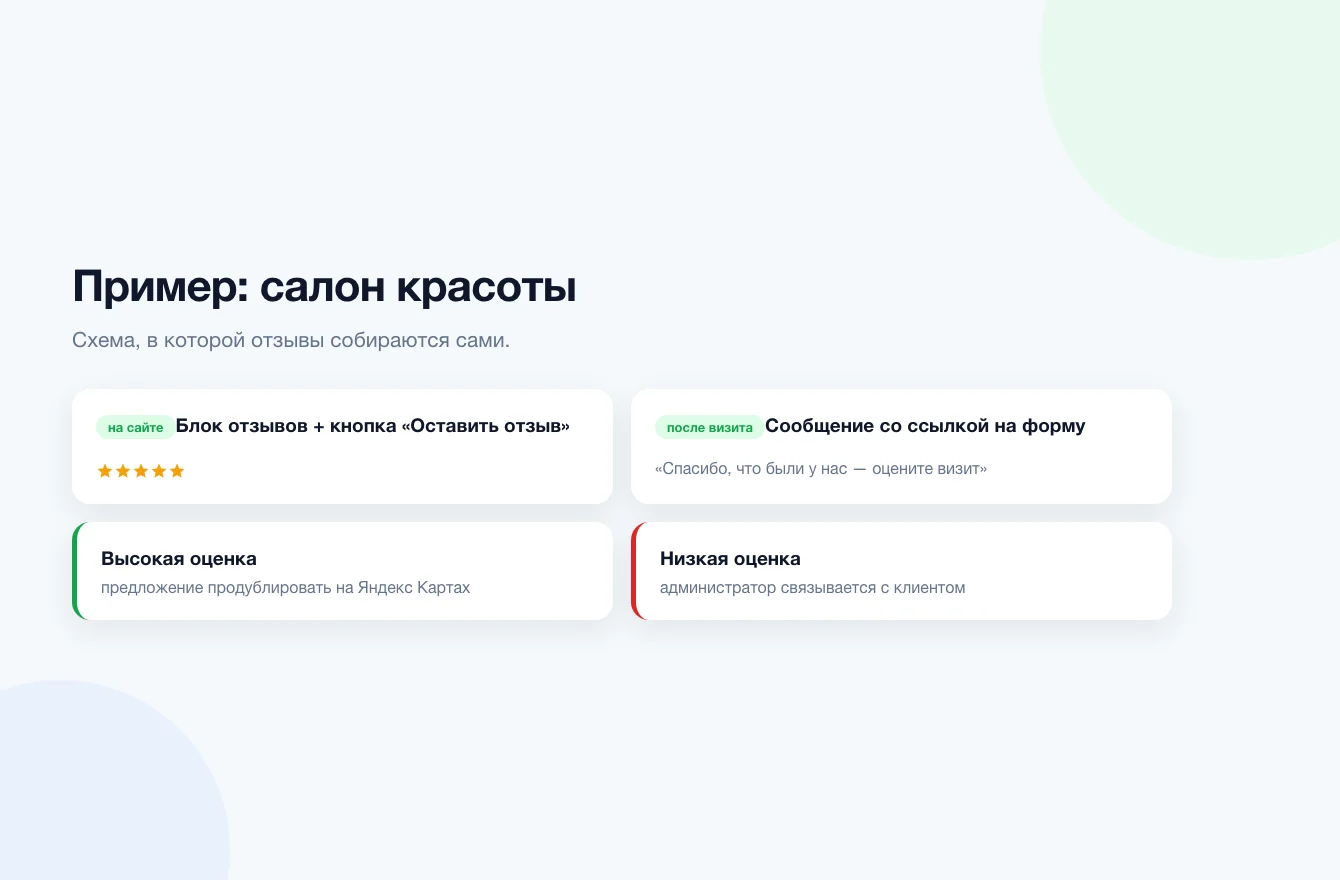
Пример: салон красоты
Представим салон красоты. Клиент завершил визит, расплатился на ресепшн и получил небольшую карточку с QR-кодом. На карточке написано: “Оцените визит, это займёт минуту”.
Клиент сканирует код, ставит оценку и пишет пару предложений. Если всё понравилось, на финальном экране можно предложить поделиться отзывом на публичной площадке. Если клиент разрешил публикацию, отзыв можно добавить в виджет на сайте. Если клиент поставил низкую оценку, отзыв получает администратор, чтобы связаться с человеком и решить проблему.
Так салон не просто собирает красивые отзывы для сайта. Он видит, где сервис проседает, и может быстрее исправлять ошибки.
Частые ошибки
Код слишком маленький. Если QR-код сложно отсканировать, клиент не будет разбираться. Для печати лучше делать код крупным и оставлять вокруг него свободное поле.
Нет пояснения рядом с кодом. Один квадратный код без текста выглядит как техническая деталь. Добавьте короткую просьбу и объясните, что это отзыв.
Код ведёт сразу на публичную площадку. Это может быть нормально для простого сценария, но компания теряет часть обратной связи. Через форму проще понять причину оценки и передать проблему команде.
Форма просит слишком много данных. Имя и контакт лучше делать необязательными. Чем длиннее форма, тем меньше людей её заполнит.
Нет сценария для низкой оценки. Если человек недоволен, важно не просто получить плохой отзыв, а дать команде шанс быстро ответить.
QR-код не проверили перед печатью. Ошибка в ссылке или плохо читаемый макет превращают всю партию табличек в бесполезную бумагу.
Как понять, что QR-код работает
Оценивать QR-код лучше не по количеству напечатанных табличек, а по реальным действиям:
- сколько людей открывают форму;
- сколько доходят до отправки;
- сколько отзывов приходит с каждой точки размещения;
- какие места дают больше отзывов;
- какие оценки чаще ставят клиенты;
- сколько отзывов можно показать на сайте;
- сколько проблемных отзывов передали команде.
Если отзывов мало, не спешите менять весь сценарий. Сначала проверьте простые вещи: видно ли код, понятно ли написан текст рядом, просит ли сотрудник оставить отзыв, не слишком ли длинная форма.
FAQ
Можно ли сделать QR-код сразу на Яндекс отзывы?
Да, можно вести QR-код на публичную площадку. Но для большинства компаний удобнее сначала вести клиента на собственную форму. Так вы увидите все оценки и сможете отдельно обработать проблемные ситуации. А довольному клиенту можно предложить дополнительно оставить отзыв на Яндекс Картах или 2ГИС.
Где лучше поставить табличку с QR-кодом?
Лучшее место там, где клиент уже получил услугу или товар: касса, стойка выдачи, ресепшн, столик, чек, упаковка или сообщение после визита. Главное, чтобы рядом был понятный текст и сотрудник мог при необходимости объяснить, зачем сканировать код.
Нужна ли отдельная страница для отзывов?
Не обязательно. QR-код может вести прямо на форму. А уже собранные и разрешённые к публикации отзывы можно показывать на сайте через виджет, отдельный раздел или страницу с отзывами.
Можно ли использовать один QR-код для нескольких филиалов?
Можно, но лучше делать отдельные QR-коды для разных точек или филиалов. Тогда проще понять, где клиенты активнее оставляют отзывы и где чаще появляются проблемы.
Что делать с негативным отзывом из QR-формы?
Не удалять и не игнорировать. Если отзыв содержит проблему или требует ответа, его стоит передать ответственному сотруднику. После решения ситуации можно попросить клиента обновить отзыв или оставить новый, если это уместно.
Хотите собирать отзывы через QR-код и показывать проверенные отзывы на сайте? Зарегистрируйтесь в Proofwall, создайте форму и разместите QR-код там, где клиенту удобно оставить оценку.