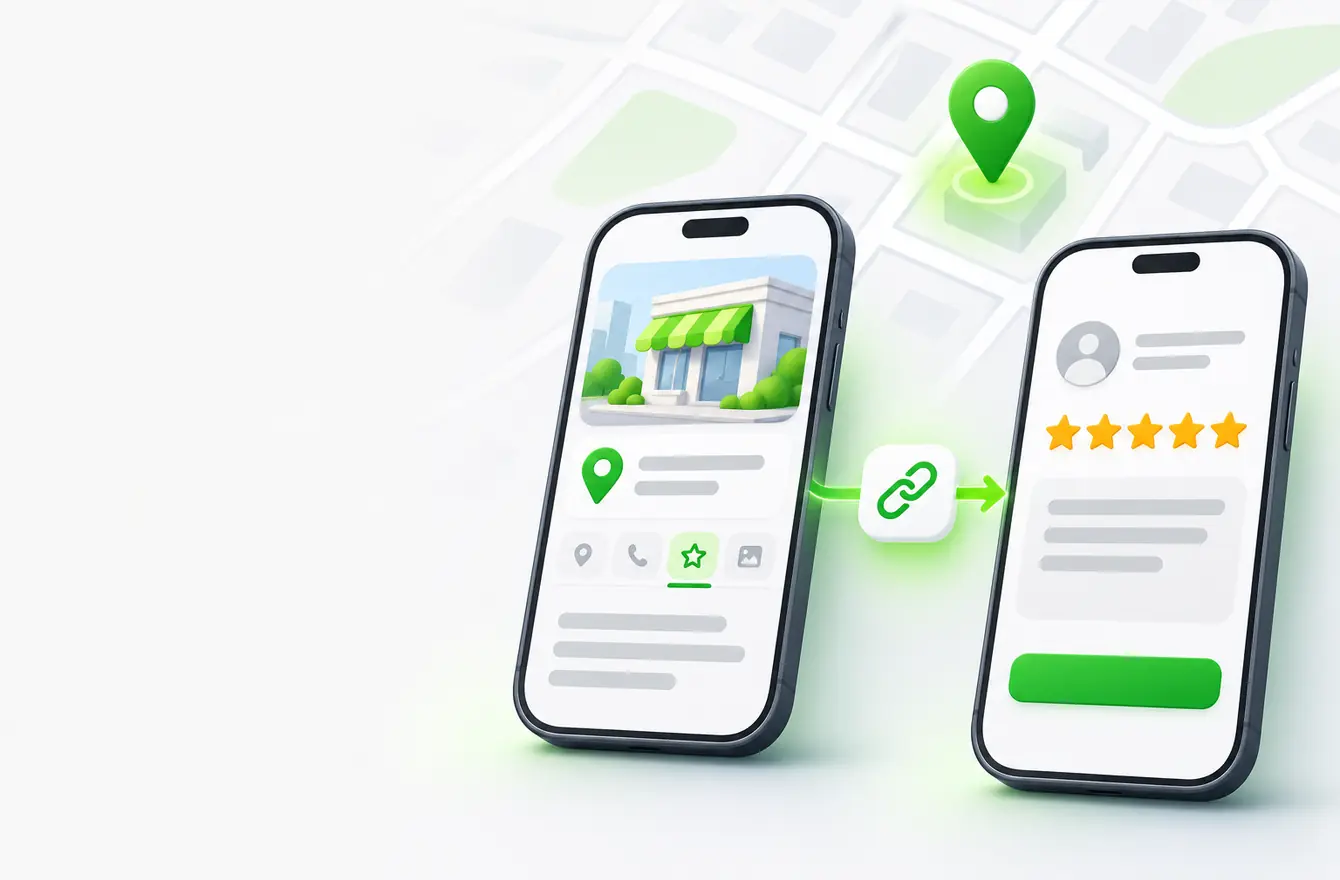
Ссылка на отзыв в 2ГИС обычно ведёт на карточку организации. Клиенту нужно открыть её, перейти во вкладку «Отзывы» и выбрать оценку. Поэтому перед отправкой важно проверить, что ссылка открывает нужную компанию и филиал, а в сообщении понятно, что делать дальше.
Что именно отправить клиенту
Для просьбы поделиться опытом нужна карточка компании в 2ГИС. Не называйте её ссылкой на уже опубликованный отзыв: получатель попадёт на организацию и сам выберет действие во вкладке «Отзывы».
В справке 2ГИС описан такой путь для автора: войти в аккаунт, открыть карточку компании, перейти в «Отзывы», выбрать оценку от одной до пяти звёзд и написать текст. Значит, лучше заранее объяснить этот путь в сообщении, а не обещать, что ссылка сразу откроет форму. Инструкция 2ГИС.
Если нужно показать опубликованные отзывы на своём сайте, это отдельная задача: для неё можно использовать импорт 2ГИС в Proofwall и затем выбрать формат виджета. Ссылка клиенту помогает открыть карточку, но не переносит отзывы в кабинет автоматически.
Проверить показ на сайте можно бесплатно: создайте аккаунт Proofwall, импортируйте до 10 отзывов и настройте первый блок. Для отправки клиенту ссылки на карточку 2ГИС аккаунт Proofwall не требуется.
Как получить ссылку на нужную карточку
- Откройте сайт или приложение 2ГИС и найдите организацию по названию и адресу.
- Сверьте название, город и адрес точки. У сети с несколькими филиалами выберите именно тот, который посещал клиент.
- Откройте карточку и используйте доступную функцию «Поделиться» или скопируйте адрес страницы в браузере.
- Отправьте ссылку себе в мессенджер и проверьте, что она открывает нужную карточку. Если ссылка сокращённая, откройте её и убедитесь в адресе после перехода.
- Если в браузере после выбора вкладки «Отзывы» адрес меняется, проверьте такой вариант отдельно. Если нет — оставьте обычную ссылку на карточку и добавьте в текст подсказку перейти к отзывам.
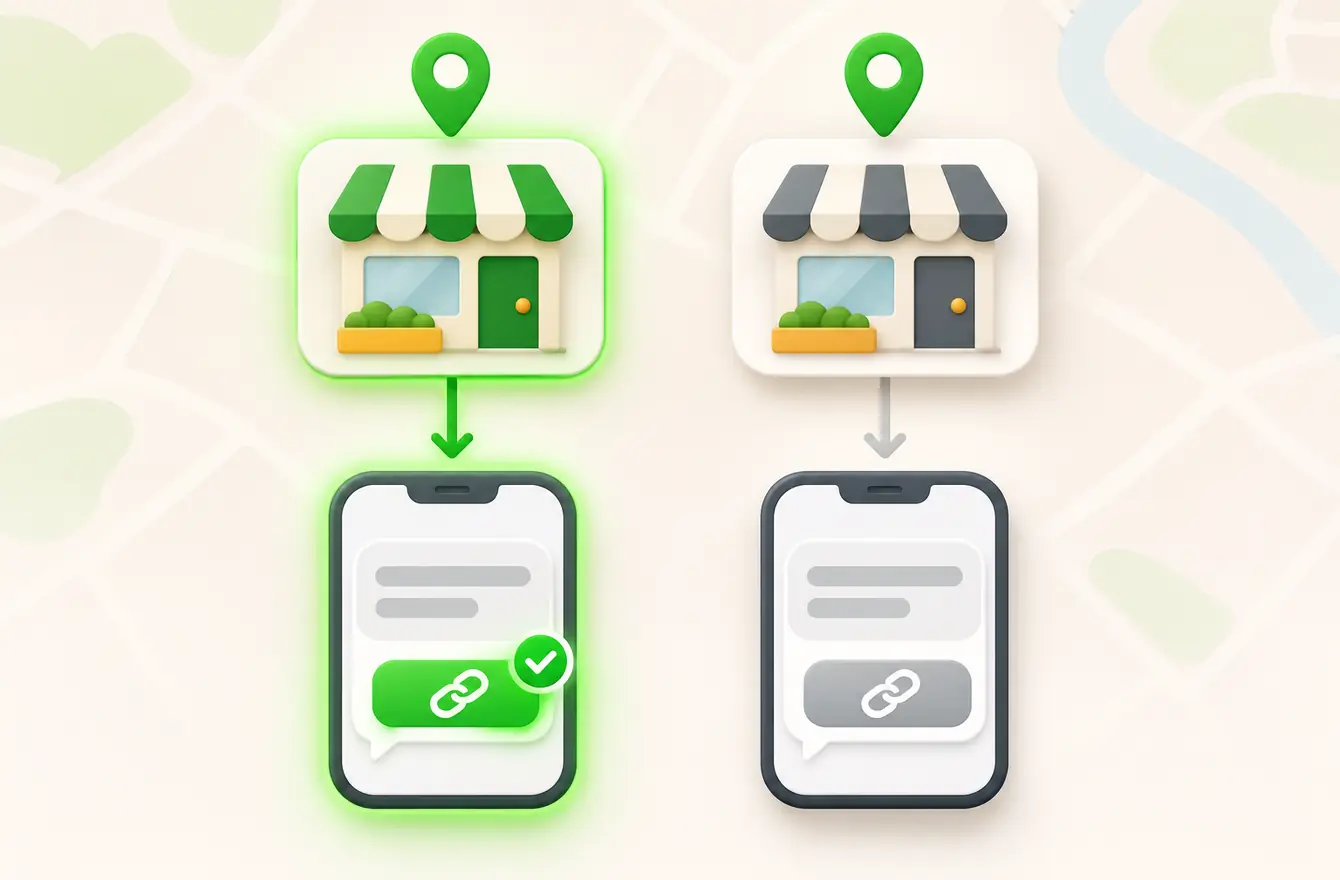
Не собирайте адрес вручную по шаблону и не подставляйте идентификатор компании из чужой инструкции. Интерфейс и доступные кнопки могут различаться в веб-версии и приложении, поэтому проверяйте итоговый переход с того устройства, которым обычно пользуются клиенты.
Как проверить ссылку перед отправкой
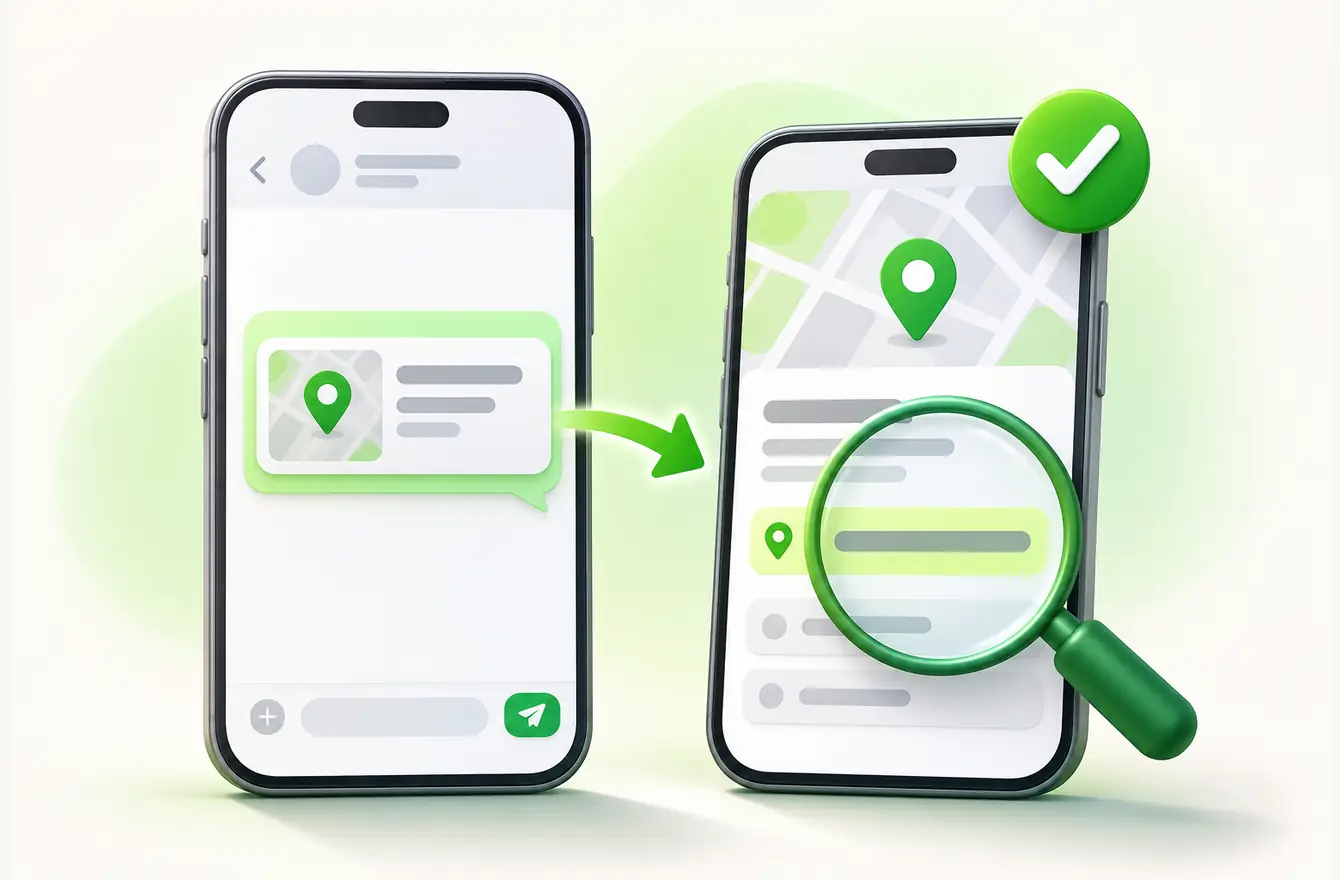
Откройте её на телефоне из того мессенджера, где будете писать клиентам. Убедитесь, что:
- открылась правильная организация и точка;
- понятно, где найти раздел с отзывами;
- ссылка не обрезана и не ведёт на страницу поиска;
- человеку не обещано, что он попадёт прямо в форму или сможет оставить отзыв без входа в аккаунт.
Если у компании несколько филиалов, проверьте каждую ссылку отдельно. Переименуйте сохранённые ссылки так, чтобы адрес точки был виден сразу: например, «Салон на Лесной — 2ГИС». Это поможет не отправить клиенту карточку соседнего филиала.
Что написать клиенту
Просьба должна относиться к реальному визиту или покупке и оставлять человеку свободу оценить опыт. Не просите поставить конкретное количество звёзд, не диктуйте содержание и не предлагайте вознаграждение за положительный отзыв. В правилах 2ГИС подчёркивается, что отзыв должен описывать личный опыт автора.
Пример короткого сообщения:
Спасибо, что выбрали нашу мастерскую. Если будет удобно, расскажите в 2ГИС, как прошёл ремонт. Откройте карточку по ссылке и перейдите во вкладку «Отзывы»: [ссылка на карточку].
Перед отправкой подставьте проверенную ссылку и назовите услугу или точку, о которой идёт речь. Не добавляйте текст, который подталкивает клиента к положительному отзыву.
Если ссылка открывает не ту страницу
Сначала проверьте адрес и карточку ещё раз: совпадают ли город, улица и филиал. Затем откройте ссылку в приватном окне или попросите коллегу проверить её со своего телефона. Это помогает заметить переходы, которые выглядят правильно только в уже открытом приложении или аккаунте.
Если получателю открывается карточка, а не форма, это не обязательно ошибка: инструкция 2ГИС ведёт пользователя с карточки во вкладку «Отзывы», где он выбирает оценку и пишет текст. Добавьте эту подсказку рядом со ссылкой.
Что делать с отзывами после публикации
Когда отзывы уже появились на карточке, их можно использовать и на сайте. Для этого отдельно подключают источник и размещают подходящий блок. Посмотрите варианты виджетов отзывов 2ГИС или страницу импорта отзывов 2ГИС.
Для приглашения клиента соберите и проверьте ссылку на карточку. Для показа отзывов на сайте используйте отдельный виджет. Не путайте эти действия: переход по ссылке не подключает организацию к Proofwall.
Короткий чек-лист
- Выбрана карточка нужной организации и филиала.
- Ссылка открыта на телефоне из мессенджера.
- В сообщении есть короткая подсказка перейти во вкладку «Отзывы».
- Просьба не задаёт желаемую оценку и не предлагает награду за положительный отзыв.
- Ссылка подписана так, чтобы сотрудники не путали точки.
Если вы уже собрали отзывы в 2ГИС и хотите показать их на сайте, начните с бесплатного аккаунта Proofwall. Перед импортом всей подборки сверьте доступные тарифы.